
1. Hyrje
Ky manual ofron informacion thelbësor për funksionimin e sigurt dhe efikas të Kioskës suaj Dixhitale me Ekran me Prekje Displays2go 43 inç. Ju lutemi lexoni me kujdes këtë manual para instalimit dhe përdorimit, dhe ruajeni atë për referencë në të ardhmen. Kjo kioskë interaktive është projektuar për mjedise të ndryshme publike dhe komerciale, duke ofruar një ndërfaqe miqësore për përdoruesit të mundësuar nga sistemi operativ Android 11.
2. Informacion mbi sigurinë
Ndiqni masat paraprake të sigurisë për të parandaluar dëmtimin e pajisjes ose lëndimin tuaj dhe të të tjerëve:
- Sigurohuni që kioska të jetë e vendosur në një sipërfaqe të qëndrueshme dhe të niveluar për të parandaluar përmbysjen.
- Mos e ekspozoni pajisjen ndaj ujit, lagështirës ose temperaturave ekstreme.
- Përdorni vetëm adaptorin e energjisë dhe kabllon e dhënë.
- Shmangni bllokimin e hapjeve të ventilimit për të parandaluar mbinxehjen.
- Mos u përpiqni ta hapni ose riparoni vetë pajisjen. Ia drejtoni çdo shërbim personelit të kualifikuar.
- Mbajini fëmijët larg pajisjes gjatë funksionimit dhe mirëmbajtjes.
- Shkëputni energjinë elektrike përpara se ta pastroni ose ta zhvendosni pajisjen.
3. Përmbajtja e paketës
Shpaketojeni me kujdes kutinë dhe sigurohuni që të gjitha artikujt e listuar më poshtë janë të pranishëm dhe të padëmtuar. Nëse ndonjë artikull mungon ose është dëmtuar, kontaktoni menjëherë shërbimin ndaj klientit të Displays2go.
- Njësi Kioske Dixhitale me Ekran me Prekje 43 inç
- Kabllo energjie
- Telekomandë
- Pëlhurë pastrimi
- Doreza mbrojtëse
- Manuali i Përdoruesit (ky dokument)
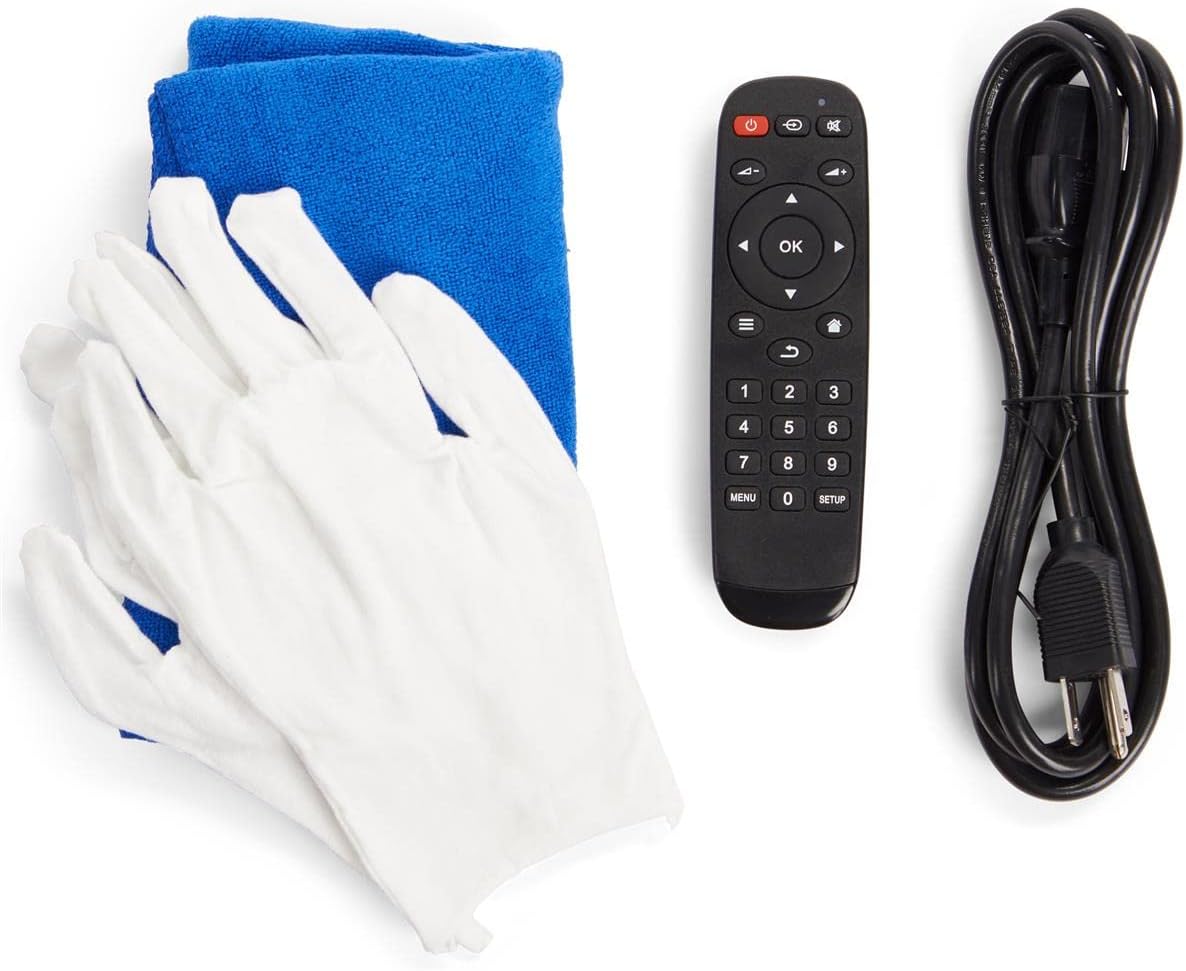
Figura 3.1: Aksesorët e përfshirë për kioskun dixhital.
4. Produkti i Mbaruarview
Kioska Dixhitale me Ekran me Prekje Displays2go 43 inç përmban një dizajn të fuqishëm dhe një ndërfaqe intuitive për aplikacione interaktive të sinjalistikës dixhitale.

Figura 4.1: Përpara view të Kioskës Dixhitale me Ekran me Prekje 43 inç.
4.1. Përbërësit kryesorë
- Panel LCD 43 inç: Ekran me cilësi të lartë me teknologji prekjeje IR me 20 pika.
- Sistemi operativ Android 11: Sistem operativ i parainstaluar për mbështetje të gjithanshme të aplikacioneve.
- Kornizë e fortë alumini: Ndërtim i qëndrueshëm për mjedise me trafik të lartë.
- Folës të integruar: Për përmbajtje audio dinamike.
- Portet e lidhjes: USB, Ethernet, Wi-Fi, Bluetooth.
- Nivelizues dyshemeje: Këmbë të rregullueshme për stabilitet të shtuar.

Figura 4.2: Portat e lidhjes të vendosura në panelin e pasmë.

Figura 4.3: Ana view që ilustron pjerrësinë ergonomike të ekranit.
5. Konfigurimi
5.1. Shpaketimi dhe Vendosja
- Hiqeni me kujdes kioskën nga paketimi i saj. Rekomandohet që të ketë dy persona për ta mbajtur të sigurt për shkak të peshës së saj.
- Vendoseni kioskën në vendin e dëshiruar, duke u siguruar që të jetë në një sipërfaqe të qëndrueshme dhe të niveluar.
- Rregulloni katër niveluesit e dyshemesë në bazën e njësisë për të siguruar stabilitet maksimal dhe për të parandaluar lëkundjen.
5.2. Lidhja e energjisë
- Gjeni portën e hyrjes së energjisë në panelin e pasmë të kioskës (shihni Figurën 4.2).
- Lidhni kabllon e energjisë të dhënë me hyrjen e energjisë të kioskës.
- Kaloni kabllon e energjisë përmes sistemit të integruar të menaxhimit të kabllove në bazë për një pamje të rregullt (shih Figurën 5.1).
- Lidhni anën tjetër të kabllit të energjisë në një prizë elektrike të tokëzuar.

Figura 5.1: Sistemi i integruar i menaxhimit të kabllove.
5.3. Ndezja fillestare
- Gjeni çelësin e ndezjes në panelin e pasmë (shihni Figurën 4.2).
- Vendoseni çelësin e ndezjes në pozicionin 'ON'. Kioska do të fillojë të ndizet.
- Procesi fillestar i nisjes mund të zgjasë disa çaste. Ekrani kryesor i sistemit operativ Android 11 do të shfaqet pasi të përfundojë.
6. Udhëzimet e funksionimit
6.1. Navigimi i sistemit operativ Android 11
Kioska funksionon me Android 11, duke ofruar një përvojë të njohur dhe intuitive për përdoruesin. Mund të lundroni duke përdorur ekranin me prekje ose telekomandën e ofruar.
- Ekrani me prekje: Ndërveproni drejtpërdrejt me ekranin duke përdorur gjeste të ngjashme me një tablet ose smartphone.
- Telekomanda: Përdorni telekomandën për navigimin bazë, kontrollin e volumit dhe funksionet e energjisë.
6.2. Lidhshmëria me rrjetin
Kioska mbështet metoda të shumta lidhjeje në rrjet:
- Wi-Fi: Hyni në cilësimet e Wi-Fi nga menyja e sistemit Android për t'u lidhur me rrjetet pa tel të disponueshme.
- Ethernet (LAN): Lidhni një kabllo Ethernet në portën LAN në panelin e pasmë për një lidhje rrjeti me tela.
- Bluetooth: Çifto pajisjet me Bluetooth (p.sh., altoparlantë, tastierë) përmes cilësimeve të Android.
6.3. Përdorimi i Portave USB
Kioska është e pajisur me dy porta USB (shih Figurën 4.2) për lidhjen e pajisjeve të jashtme si:
- Disqe USB për transferimin e përmbajtjes.
- Tastiera ose maus të jashtëm.
- Pajisje të tjera periferike USB të përputhshme.
6.4. Softueri i shfaqjes së diapozitivave DiViEx
Kioska vjen me programin e parainstalimit të diapozitivave DiViEx. Ky aplikacion lejon krijimin dhe menaxhimin e lehtë të prezantimeve multimediale. Referojuni ndihmës brenda aplikacionit të programit DiViEx ose dokumentacionit online për udhëzime të hollësishme përdorimi.
6.5. Menaxhimi i përmbajtjes
Përmbajtja mund të ngarkohet dhe menaxhohet përmes metodave të ndryshme:
- Transferimi USB: Kopjo filedirekt nga një pajisje USB në memorien e brendshme të kioskës.
- Transferimi i rrjetit: Përdorni ndarjet e rrjetit ose shërbimet cloud të arritshme përmes sistemit operativ Android.
- Dyqani i Google Play: Shkarkoni dhe instaloni aplikacione të përputhshme për menaxhimin e përmbajtjes nga Google Play Store.
7. Mirëmbajtja
7.1. Pastrimi i Kioskës
Për të ruajtur pamjen dhe funksionalitetin e kioskës suaj:
- Gjithmonë shkëputeni rrymën përpara se të pastroni.
- Përdorni leckën e butë pastrimi të dhënë (ose një leckë të ngjashme pa push) për të fshirë butësisht ekranin dhe kornizën.
- Për shenjat kokëforta në ekran, shtypni lehtëampLani leckën me një tretësirë pastrimi të sigurt për ekranin. Mos e spërkatni lëngun direkt mbi ekran.
- Shmangni pastruesit gërryes, tretësit ose kimikatet e ashpra, pasi këto mund të dëmtojnë ekranin dhe sipërfaqen.
7.2. Përditësimet e firmuerit
Displays2go ofron përditësime të rregullta të firmware-it për të përmirësuar performancën dhe për të shtuar veçori të reja. Kontrolloni mbështetjen e Displays2go. webfaqe interneti ose kontaktoni shërbimin ndaj klientit për informacion mbi përditësimet e disponueshme dhe udhëzimet e instalimit.
8. Troubleshooting
Ky seksion trajton problemet e zakonshme që mund të hasni. Për problemet që nuk janë renditur këtu, kontaktoni mbështetjen e klientëve të Displays2go.
| Problem | Shkaku i mundshëm | Zgjidhje |
|---|---|---|
| Kioska nuk ndizet. | Kablloja e energjisë nuk është e lidhur; Çelësi i energjisë është i fikur; Priza është me defekt. | Sigurohuni që kablloja e energjisë është e lidhur mirë. Kontrolloni pozicionin e çelësit të energjisë. Testoni prizën me një pajisje tjetër. |
| Ekrani me prekje nuk përgjigjet. | Ekrani është i ndotur; Problem me softuerin; Ndërhyrje e jashtme. | Pastroni ekranin plotësisht. Rinisni kioskën. Sigurohuni që asnjë burim drite e fortë të mos godasë drejtpërdrejt sensorët IR. |
| Nuk ka lidhje Wi-Fi. | Wi-Fi është i fikur; Fjalëkalim i gabuar; Problem me routerin; Jashtë rrezes së veprimit. | Kontrolloni cilësimet e Wi-Fi në Android. Verifikoni fjalëkalimin. Rinisni routerin. Zhvendosni kioskën më afër routerit. |
| Ekrani nuk shfaq imazh. | Kioska është e fikur; Problem me burimin e hyrjes; Cilësimet e ekranit. | Sigurohuni që kioska është e ndezur. Kontrolloni nëse ekrani është në modalitetin e gatishmërisë. Rinisni kioskën. |
9. Specifikimet
Specifikime teknike të detajuara për Kioskun Dixhital me Ekran me Prekje Displays2go 43 inç:
| Veçori | Specifikimi |
|---|---|
| Numri i modelit | 00840844186788 |
| Madhësia e ekranit | 43 inç |
| Rezolucioni | 1920 x 1080 (FHD 1080p) |
| Raporti i pamjes | 16:9 |
| Teknologjia e prekjes | Ekran IR me 20 pika |
| Sistemi Operativ | Android 11 OS |
| Lidhshmëria | Wi-Fi, Bluetooth, Ethernet (LAN), 2 porta USB, Tipi-C, vend për kartë TF |
| Sipërfaqja e ekranit | Me shkëlqim |
| Pesha e artikullit | 90.4 paund |
| Prodhuesi | Shfaq2go |
| Data e parë e disponueshme | 1 mars 2024 |
10. Garancia dhe Mbështetja
Displays2go është një markë e besuar me seli në SHBA, e përkushtuar ndaj kënaqësisë së klientit. Ndërsa detajet specifike të garancisë nuk jepen në këtë manual, produkti zakonisht përfshin një garanci të prodhuesit kundër defekteve në materiale dhe prodhim. Ju lutemi referojuni dokumentacionit të blerjes ose faqes zyrtare të Displays2go. webfaqe interneti për kushtet dhe afatet e detajuara të garancisë.
Për asistencë teknike, zgjidhje problemesh ose çdo pyetje në lidhje me Kioskun tuaj Dixhital me Ekran me Prekje 43 inç, ju lutemi kontaktoni mbështetjen teknike të ekspertëve të Displays2go. Informacioni në lidhje me kthimet është përgjithësisht i disponueshëm brenda 30 ditëve nga data e blerjes.
Vizitoni Dyqani Displays2go në Amazon për më shumë informacion ose për të kontaktuar mbështetjen.