
Hyrje
This manual provides essential instructions for setting up, operating, maintaining, and troubleshooting your C idea CM776 Tablet. Please read this manual thoroughly before using your device to ensure proper function and longevity.

Image: The C idea CM776 Tablet, featuring a vibrant display and icons representing its core specifications.
Konfigurimi
1. Ngarkimi i tabletit
Before first use, fully charge the tablet using the provided USB cable and power adapter. The battery indicator on the screen will show charging status.
2. Ndezja/Fikur
- Për të ndezur: Shtypni dhe mbani shtypur butonin e energjisë derisa ekrani të ndizet.
- Për të fikur: Shtypni dhe mbani shtypur butonin e ndezjes, pastaj zgjidhni "Fik" nga opsionet në ekran.
- Për të rifilluar: Shtypni dhe mbani shtypur butonin e ndezjes, pastaj zgjidhni "Rinis" nga opsionet në ekran.
3. Konfigurimi fillestar
Pas ndezjes së parë, ndiqni udhëzimet në ekran për të:
- Zgjidhni gjuhën tuaj të preferuar.
- Lidhu me një rrjet Wi-Fi.
- Hyni me llogarinë tuaj Google ose krijoni një të re.
- Konfiguro kyçjen e ekranit dhe veçori të tjera të sigurisë.
4. Lidhja e kufjeve
Connect standard 3.5mm headphones to the audio jack for private listening.
Operative
1. Navigimi bazë
The tablet uses a touch-sensitive screen. Use the following gestures:
- Trokit: Për të zgjedhur një artikull ose për të hapur një aplikacion.
- Rrëshqitni: Për të shfletuar faqet ose listat.
- Majë: Për të zmadhuar ose zvogëluar imazhet dhe web faqet.
- Shtypi i gjatë: Për të hyrë në menutë kontekstuale ose për të zhvendosur ikonat e aplikacioneve.
2. Lidhja Wi-Fi
Për t'u lidhur me Wi-Fi:
- Shko tek Cilësimet > Rrjeti dhe Interneti > Wi-Fi.
- Aktivizo Wi-Fi.
- Zgjidhni rrjetin e dëshiruar nga lista dhe futni fjalëkalimin nëse është e nevojshme.
3. Parental Control Mode
The tablet features a Parental Control Mode to manage content, limit screen time, and restrict app access for children. This mode helps create a safe digital environment.

Image: The tablet demonstrating its Parental Control Mode features, ensuring a safe experience for young users.
4. Luajtja e medias
The tablet supports various media formats for videos and music. You can stream content or play files të ruajtura në pajisje.

Image: The tablet showcasing its ability to play videos and display a range of entertainment content.
5. Educational and Learning Features
The tablet is designed to support learning through play, offering access to educational applications and content.
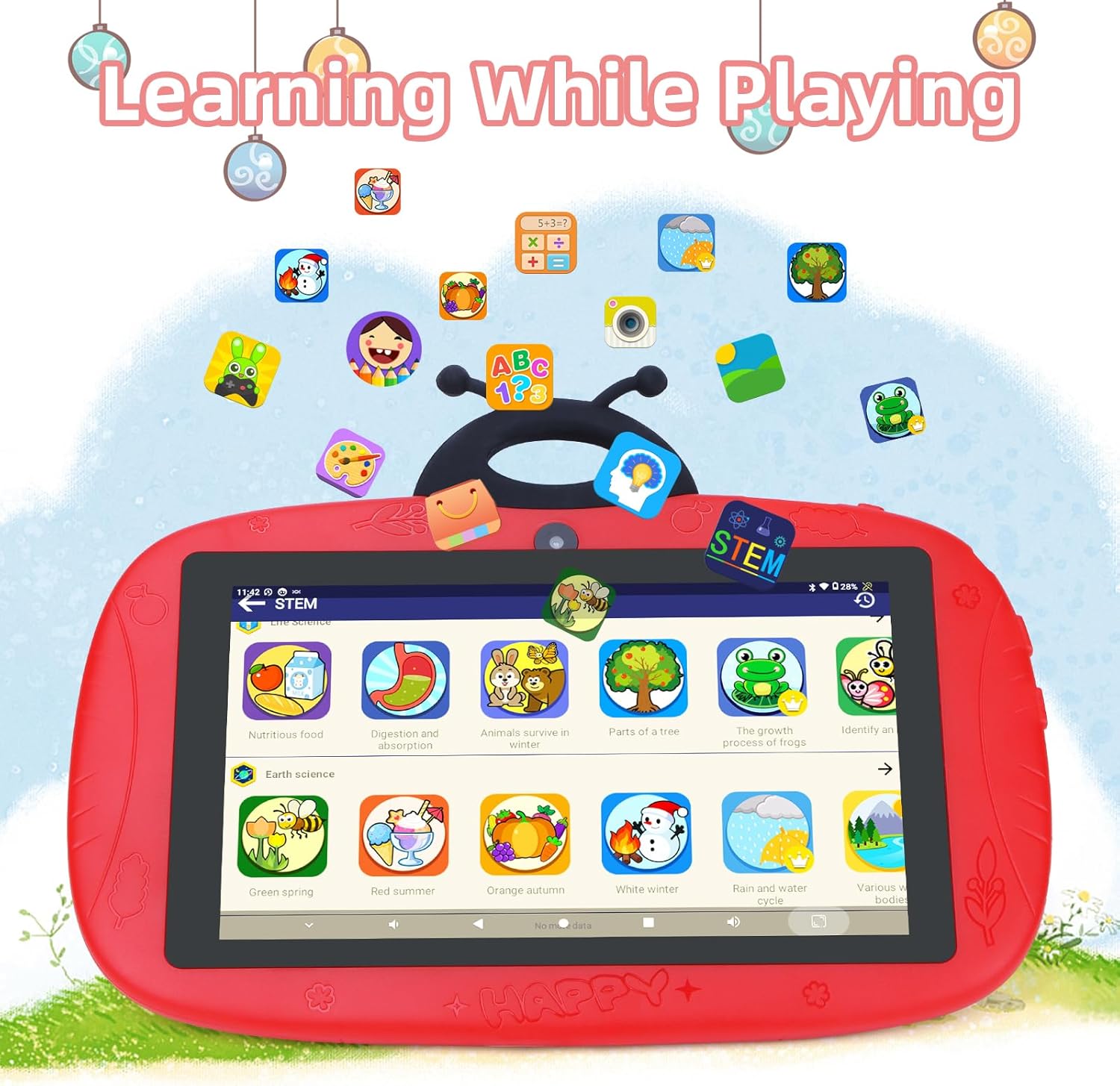
Image: The tablet interface showing educational applications, promoting learning through interactive content.
6. Përdorimi i kamerave
The tablet is equipped with dual cameras (2MP front, 5MP rear) for capturing photos and videos.
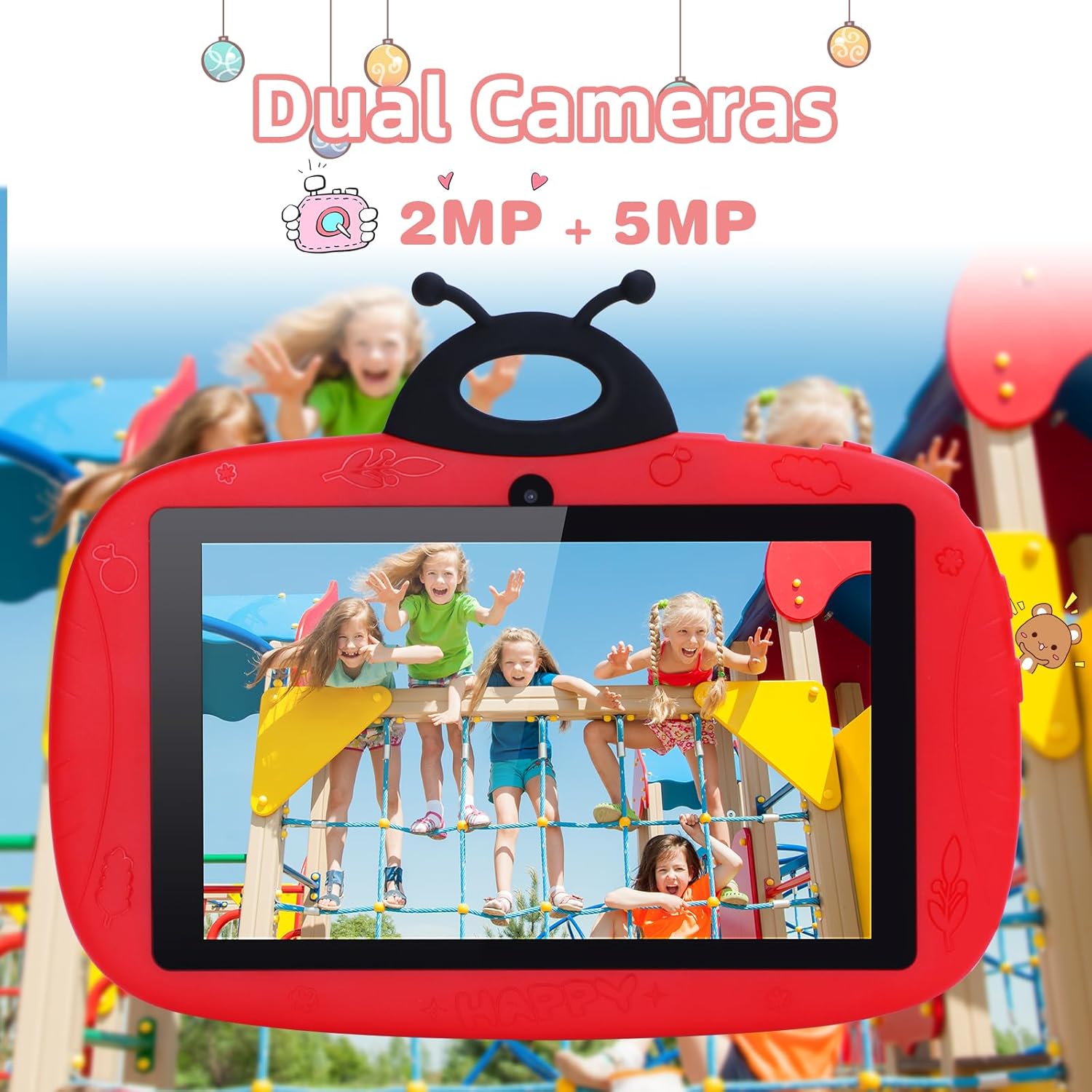
Image: The tablet's camera functionality demonstrated by a picture of children, highlighting its dual camera setup.
Mirëmbajtja
1. Pastrimi i tabletës
Përdorni një leckë të butë pa push për të pastruar ekranin dhe trupin e tabletit. Shmangni përdorimin e kimikateve të ashpra ose materialeve gërryese.
2. Kujdesi për baterinë
- Shmangni temperaturat ekstreme.
- Mos lejoni që bateria të shkarkohet plotësisht shpesh.
- Përdorni vetëm karikuesin origjinal ose një karikues të çertifikuar dhe të pajtueshëm.
3. Përditësimet e softuerit
Kontrolloni dhe instaloni rregullisht përditësime të softuerit për të siguruar performancë dhe siguri optimale. Shkoni te Cilësimet > Sistemi > Përditësimi i sistemit.
4. Menaxhimi i ruajtjes
Për të liruar hapësirë ruajtjeje, fshini rregullisht të panevojshmet files, uninstall unused apps, and clear app caches. You can check storage usage in Cilësimet > Magazinimi.
Zgjidhja e problemeve
Tableti nuk po ndizet
- Sigurohuni që bateria është e ngarkuar. Lidhni ngarkuesin dhe prisni disa minuta para se të përpiqeni ta ndizni.
- Provo të mbash shtypur butonin e ndezjes për 10-15 sekonda për ta detyruar të riniset.
Problemet e lidhjes Wi-Fi
- Check if Wi-Fi is enabled in Settings.
- Rinisni routerin Wi-Fi dhe tabletin tuaj.
- Harrojeni rrjetin dhe rilidhuni duke rifutur fjalëkalimin.
Slow Performance / Apps Crashing
- Mbyll aplikacionet e papërdorura në sfond.
- Fshi memorjet e përkohshme të aplikacionit (Cilësimet > Aplikacionet > zgjidhni aplikacionin > Hapësira e ruajtjes dhe memoria e përkohshme > Pastro cache).
- Siguroni hapësirë të mjaftueshme të lirë për ruajtje.
- Rinisni tabletin.
Rivendosja në gjendje fabrike (Mundësia e fundit)
If issues persist, a factory reset can resolve many software problems. Paralajmërim: Kjo do të fshijë të gjitha të dhënat në tabletin tuaj. Krijoni kopje rezervë të të dhënave të rëndësishme përpara se të vazhdoni.
- Shko tek Cilësimet > Sistemi > Rivendos opsionet.
- Zgjidhni Fshini të gjitha të dhënat (rivendosje në gjendje fabrike).
- Konfirmoni zgjedhjen tuaj.
Specifikimet
| Veçori | Detaj |
|---|---|
| Markë | C ideja |
| Emri i modelit | CM776 |
| Sistemi Operativ | Android |
| Madhësia e ekranit | 7 inç |
| Rezolucioni Maksimal i Ekranit | 600x1024 pikselë |
| Madhësia RAM | 4 GB |
| Kapaciteti i ruajtjes | 32 GB |
| Lidhshmëria | Wi-Fi |
| Totali i portave USB | 1 |
| Pajisjet e përputhshme | kufje |
| Përbërja e baterisë | Litium-polimer |
| Ndërfaqja e harduerit | Audio 3.5 mm |
| Viti i modelit | 2024 |
Informacioni i Garancisë
The C idea CM776 Tablet comes with a Garanci 1-vjeçare e prodhuesit nga data e blerjes. Kjo garanci mbulon defektet në materiale dhe prodhim nën përdorim normal. Nuk mbulon dëmet e shkaktuara nga keqpërdorimi, aksidentet, modifikimet e paautorizuara ose shkaqet e jashtme.
Ju lutemi ruani dëshminë tuaj të blerjes për pretendimet e garancisë.
Mbështetje
For further assistance, technical support, or warranty claims, please contact C idea customer service. Refer to the packaging or the official C idea webfaqe per detajet e kontaktit.
When contacting support, please have your tablet's model number (CM776) and proof of purchase readily available.