Hyrje
Ky manual ofron udhëzime për konfigurimin, funksionimin dhe mirëmbajtjen e Microsoft Wireless Comfort Desktop 5000 tuaj. Ky produkt kombinon një tastierë pa tel dhe një maus pa tel të projektuar për ndërveprim të rehatshëm dhe efikas me kompjuterin.
Microsoft Wireless Comfort Desktop 5000 përmban një tastierë Comfort Curve të projektuar në mënyrë ergonomike dhe një maus që përdor teknologjinë BlueTrack për gjurmim të gjithanshëm të sipërfaqes. Ai operon me një lidhje pa tel 2.4 GHz, duke ofruar një lidhje të besueshme me një rreze deri në 30 metra.
Udhëzuesi i konfigurimit
Çfarë ka në Kuti
- Tastiera Microsoft Wireless Comfort Desktop 5000
- Mausi Microsoft Wireless Comfort Desktop 5000
- Mini-transmetues USB
- 2 bateri alkaline AA (për tastierë)
- 1 Bateri Alkaline AA (për maus)
Kërkesat e Sistemit
- Sistemi operativ: Windows 8, Windows 7, Windows Vista, Windows XP (duke përjashtuar Windows XP 64-bit)
- Hard Drive: 100 MB hapësirë e lirë
- Porti: Porta USB
Instalimi i baterisë
Tastiera kërkon dy bateri alkaline AA, ndërsa mausi kërkon një bateri alkaline AA. Bateritë përfshihen me produktin.
- Gjeni ndarjen e baterisë në pjesën e poshtme të tastierës dhe mausit.
- Hapni kapakun e ndarjes së baterisë.
- Vendosni bateritë AA, duke u siguruar që polariteti të jetë i saktë (+/-).
- Mbyllni mirë kapakun e ndarjes së baterisë.
Lidhja e transmetuesit pa tel
Seti pa tel i desktopit lidhet me kompjuterin tuaj nëpërmjet një mini-transmetuesi USB.
- Gjeni mini-transmetuesin USB. Mund të ruhet në ndarjen e baterisë së mausit për transport.
- Futni mini-transmetuesin USB në një portë USB të lirë në kompjuterin tuaj.
- Kompjuteri juaj duhet të zbulojë dhe instalojë automatikisht drajverët e nevojshëm. Ky proces mund të zgjasë disa çaste.
- Pasi të jenë instaluar drajverët, tastiera dhe mausi duhet të jenë gati për përdorim.

Figura 1: Mini-transmetuesi USB kompakt për lidhje pa tel.

Figura 2: Pjesa e poshtme e mausit që tregon vendin e ruajtjes për mini-transmetuesin USB.
Udhëzimet e funksionimit
Karakteristikat e tastierës

Figura 3: Nga lart-poshtë view të paraqitjes së tastierës Comfort Curve.
- Dizajni i Kurbës së Komfortit: Tastiera përmban një dizajn Comfort Curve të miratuar nga ergonomistët që inkurajon një qëndrim natyral të kyçit të dorës, duke zvogëluar tendosjen gjatë përdorimit të zgjatur.
- Tastet me prekje të qetë: Përjetoni shkrim të rehatshëm me cilësi të ulëtfile, taste me prekje të qetë.
- Pushimi i pëllëmbës: Një mbështetëse pëllëmbësh me prekje të butë është e integruar për të ofruar rehati dhe mbështetje shtesë për kyçet e duarve tuaja.
- Këmbë të lëvizshme: Këmbët e rregullueshme në pjesën e poshtme ju lejojnë të vendosni tastierën në një kënd të preferuar për një pozicion më të rehatshëm të kyçit të dorës.
- Të preferuarat e shiritit të detyrave për Windows 7: Qasuni lehtësisht në programet e fiksuara në Shiritin e Detyrave të Windows duke përdorur shkurtore të dedikuara. Tastet përshtaten automatikisht nëse rirregulloni ikonat në Shiritin e Detyrave.
- Kontrollet e Qendrës së Medias: Kontrolloni riprodhimin e mediave direkt nga tastiera juaj duke përdorur tastet e dedikuara të mediave (p.sh., luaj/pauzë, ngritje/ulje volumi, heshtje).

Figura 4: Kënduar view duke nxjerrë në pah mbështetësen e integruar të pëllëmbëve dhe dizajnin Comfort Curve.
Karakteristikat e miut

Figura 5: Kënduar view të mausit pa tel.
- Teknologjia BlueTrack: Mausi përdor Teknologjinë BlueTrack të Microsoft-it, duke kombinuar fuqinë e optikës me precizitetin e lazerit për gjurmim të jashtëzakonshëm në pothuajse çdo sipërfaqe, duke përfshirë granitin, qilimat dhe drurin.
- Lëvizja me katër drejtime: Rrota e animit lejon lëvizje në katër drejtime (lart, poshtë, majtas dhe djathtas), duke rritur efikasitetin dhe rehatinë gjatë navigimit në dokumente ose web faqet.
- Butonat e personalizueshëm: Butonat e mausit mund të personalizohen për akses të shpejtë në programe, files, media dhe webfaqet që përdorni më shpesh. Referojuni cilësimeve të mausit të sistemit tuaj operativ për opsionet e personalizimit.
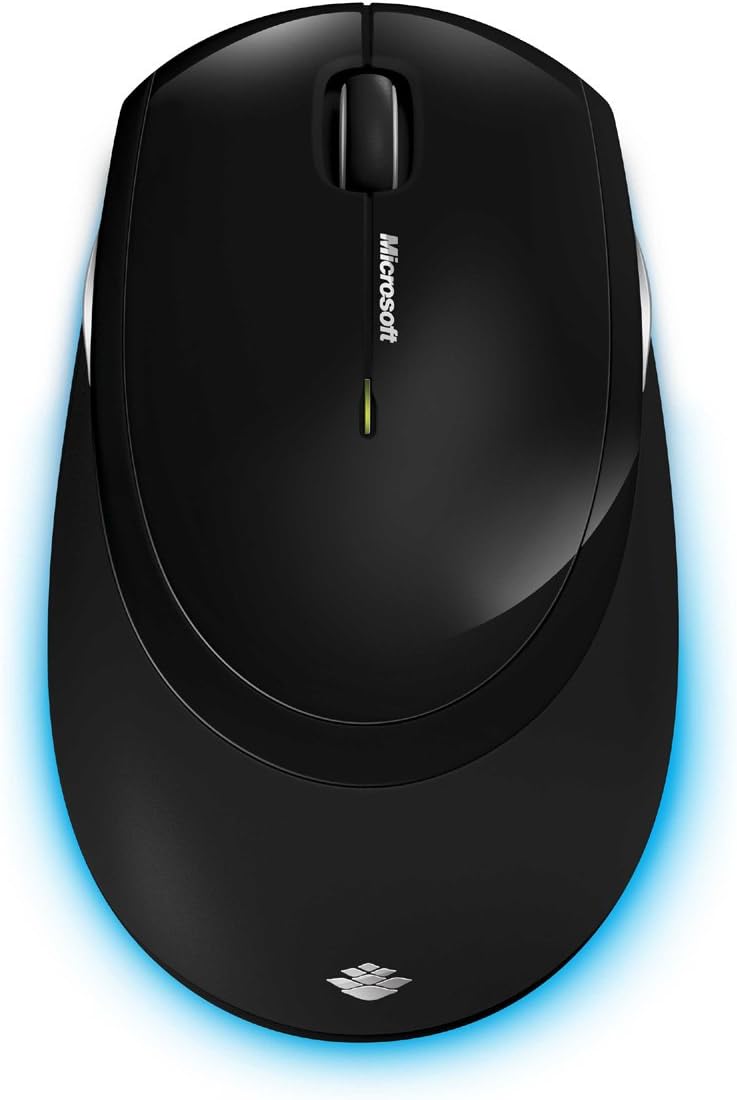
Figura 6: Nga lart-poshtë view të mausit pa tel.
Mirëmbajtja
Pastrimi
Për të ruajtur performancën dhe pamjen e Microsoft Wireless Comfort Desktop 5000 tuaj, ndiqni këto udhëzime pastrimi:
- Shkëputeni transmetuesin USB nga kompjuteri juaj para pastrimit.
- Përdorni një leckë të butë, pa garzë pak dampe mbushur me ujë ose me një zgjidhje të butë pastrimi.
- Shmangni përdorimin e kimikateve të ashpra, pastruesve gërryes ose tretësve, pasi këto mund të dëmtojnë sipërfaqet.
- Për tastierën, mund të përdorni ajër të kompresuar për të hequr pluhurin dhe mbeturinat midis tasteve.
- Për mausin, fshijeni butësisht zonën e sensorit optik në pjesën e poshtme për të siguruar performancë optimale të gjurmimit.
Ndërrimi i baterisë
Kur bateritë janë të ulëta, drita treguese në tastierë ose maus mund të ndizet. Zëvendësoni bateritë siç përshkruhet në seksionin "Instalimi i baterive" te Udhëzuesi i Konfigurimit.
- Përdorni gjithmonë bateri alkaline AA të reja, me cilësi të lartë.
- Hidhni bateritë e përdorura sipas rregullave lokale.
Zgjidhja e problemeve
Çështjet e Lidhjes
- Asnjë përgjigje nga tastiera/mausi:
- Sigurohuni që mini-transmetuesi USB është i lidhur mirë në një portë USB funksionale në kompjuterin tuaj.
- Kontrolloni nëse bateritë në tastierë dhe maus janë instaluar siç duhet dhe kanë ngarkesë të mjaftueshme. Zëvendësojini nëse është e nevojshme.
- Provo ta lidhësh marrësin-transmetuesin në një port tjetër USB.
- Rinisni kompjuterin tuaj.
- Ndërhyrja:
- Teknologjia pa tel 2.4 GHz mund të ndikohet nga pajisje të tjera pa tel. Lëvizni marrësin-transmetues më afër tastierës dhe mausit ose largoni pajisjet e tjera pa tel.
- Shmangni vendosjen e transmetuesit pranë objekteve të mëdha metalike, të cilat mund të bllokojnë sinjalin pa tel.
Probleme me Gjurmimin e Miut
- Gjurmim i çrregullt ose pa gjurmim:
- Sigurohuni që sensori BlueTrack në pjesën e poshtme të mausit të jetë i pastër dhe pa mbeturina.
- Provo ta përdorësh mausin në një sipërfaqe tjetër. Ndërsa BlueTrack është shumëfunksional, sipërfaqet shumë reflektuese ose transparente (si qelqi transparent) mund të shkaktojnë ende probleme.
Specifikimet
| Veçori | Detaj |
|---|---|
| Markë | Microsoft |
| Numri i modelit | CSD-00001 |
| Teknologjia e lidhjes | Pa tel (transmetues USB) |
| Lloji me valë | Frekuenca e radios 2.4 GHz |
| Pajisjet e përputhshme | Kompjuter personal |
| Përputhshmëria e Sistemit Operativ | Windows 8, Windows 7, Windows Vista, Windows XP (duke përjashtuar Windows XP 64-bit) |
| Ngjyra | E zezë |
| Pesha e artikullit | 2.9 paund |
| Dimensionet e produktit (LxWxH) | 8.7 x 2.9 x 18.54 inç |
| Burimi i energjisë | Mundësuar nga bateria |
| Bateritë e nevojshme | 3 bateri AA (2 për tastierë, 1 për maus) |
| Data e parë e disponueshme | 29 korrik 2009 |
Informacioni i Garancisë
Detajet specifike të garancisë për Microsoft Wireless Comfort Desktop 5000 nuk jepen në këtë manual. Për informacion të plotë të garancisë, duke përfshirë termat, kushtet dhe kohëzgjatjen, ju lutemi referojuni udhëzimeve zyrtare të Microsoft. webvend ose kartën e garancisë të përfshirë me paketimin e produktit tuaj.
Mbështetje
Për ndihmë të mëtejshme, mbështetje teknike ose për të shkarkuar drajverët dhe softuerët më të fundit për Microsoft Wireless Comfort Desktop 5000 tuaj, ju lutemi vizitoni faqen zyrtare të mbështetjes së Microsoft. webfaqe:
Ndihma për Aksesorët e Microsoft-it
Gjithashtu mund të vizitoni Microsoft Store në Amazon për informacion mbi produktet dhe aksesorët përkatës:
Informacion i rëndësishëm
Mohim Ligjor
Ju lutemi vini re se "Mohimi Ligjor" i dhënë me produktin ka të bëjë me kushtet dhe rregullat e shitjes, siç janë politikat e kthimit dhe detajet e transportit, dhe është i ndarë nga udhëzimet operative në këtë manual përdorimi. Për udhëzime specifike për përdorimin dhe sigurinë e produktit, ju lutemi referojuni seksioneve përkatëse të këtij manuali.


