Hyrje
Microsoft LifeCam HD-3000 është një kamera me definicion të lartë webkamera e projektuar për videokonferenca dhe komunikim të qartë. Ajo ofron aftësi të vërteta videoje HD 720p, një raport aspekti me ekran të gjerë 16:9 dhe një mikrofon të integruar që anulon zhurmën për të siguruar audio të qartë. Baza e saj universale e lidhjes lejon vendosje fleksibile në pajisje dhe sipërfaqe të ndryshme.
Ky manual ofron informacion thelbësor për konfigurimin, funksionimin, mirëmbajtjen dhe zgjidhjen e problemeve të LifeCam HD-3000 tuaj.

Figura 1: Microsoft LifeCam HD-3000, tregonasindizajni i saj kompakt dhe baza universale e lidhjes.
Konfigurimi
Microsoft LifeCam HD-3000 është projektuar për instalim të thjeshtë plug-and-play në sisteme operative të pajtueshme.
- Shpaketojeni Webkamera: Hiqeni me kujdes LifeCam HD-3000 nga paketimi i saj.
- Lidhu me kompjuterin: Lidhni kabllon USB të LifeCam HD-3000 në një portë të lirë USB 2.0 në kompjuterin tuaj desktop, laptop ose notebook.
- Instalimi automatik i shoferit: Për sistemet operative Windows 7 dhe versionet më të reja, drajverët e nevojshëm zakonisht instalohen automatikisht pas lidhjes. Prisni disa momente që sistemi ta njohë pajisjen dhe të përfundojë instalimin.
- Poziciononi Webkamera: Përdorni bazën universale të lidhjes për ta pozicionuar në mënyrë të sigurt webkamerë. Mund të vendoset sipër një monitori, në një sipërfaqe të sheshtë si një tavolinë, ose të rregullohet për kënde të ndryshme. Këmba fleksibile e gomuar siguron stabilitet.
- Verifikoni instalimin: Pasi të instalohet, mund të verifikoni webfunksionalitetin e cam përmes aplikacionit të kamerës së kompjuterit tuaj ose një programi për videokonferenca.

Figura 2: Përpara view të LifeCam HD-3000, që tregon vendosjen e lentes dhe mikrofonit.
Udhëzimet e funksionimit
LifeCam HD-3000 është projektuar për lehtësi përdorimi me platforma të ndryshme komunikimi video.
- Videokonferencë: Të webcam është i pajtueshëm me aplikacionet e njohura të video thirrjeve si Microsoft Teams, Zoom, Skype dhe Google Hangouts. Zgjidhni "Microsoft LifeCam HD-3000" si pajisjen tuaj të hyrjes së videos brenda cilësimeve të aplikacionit që keni zgjedhur.
- Video me definicion të lartë: Kamera kap video të vërtetë HD 720p, duke ofruar imazhe të qarta dhe të detajuara për thirrjet dhe regjistrimet tuaja. Formati i ekranit të gjerë 16:9 është ideal për regjistrim video kinematografik dhe një fushë më të gjerë të... view.
- Mikrofon me Anulim Zhurmesh: Mikrofoni i integruar unidireksional ofron anulimin akustik të zhurmës, duke siguruar që zëri juaj të kapet qartë me zhurmë të reduktuar në sfond. Zgjidhni "Microsoft LifeCam HD-3000" si pajisjen tuaj të hyrjes audio në cilësimet e aplikacionit tuaj.
- Korrigjimi i dritës: LifeCam HD-3000 përfshin funksione korrigjimi të dritës për të optimizuar cilësinë e videos në kushte të ndryshme ndriçimi.
- Cilësimet e rezolucionit: Në varësi të shpejtësisë së internetit dhe aplikacionit tuaj, mund të jeni në gjendje të rregulloni rezolucionin e videos. Rezolucionet më të ulëta mund të jenë të dobishme për lidhjet më të ngadalta të internetit për të ruajtur videon e rrjedhshme. Referojuni cilësimeve të softuerit tuaj të videokonferencave për këto opsione.
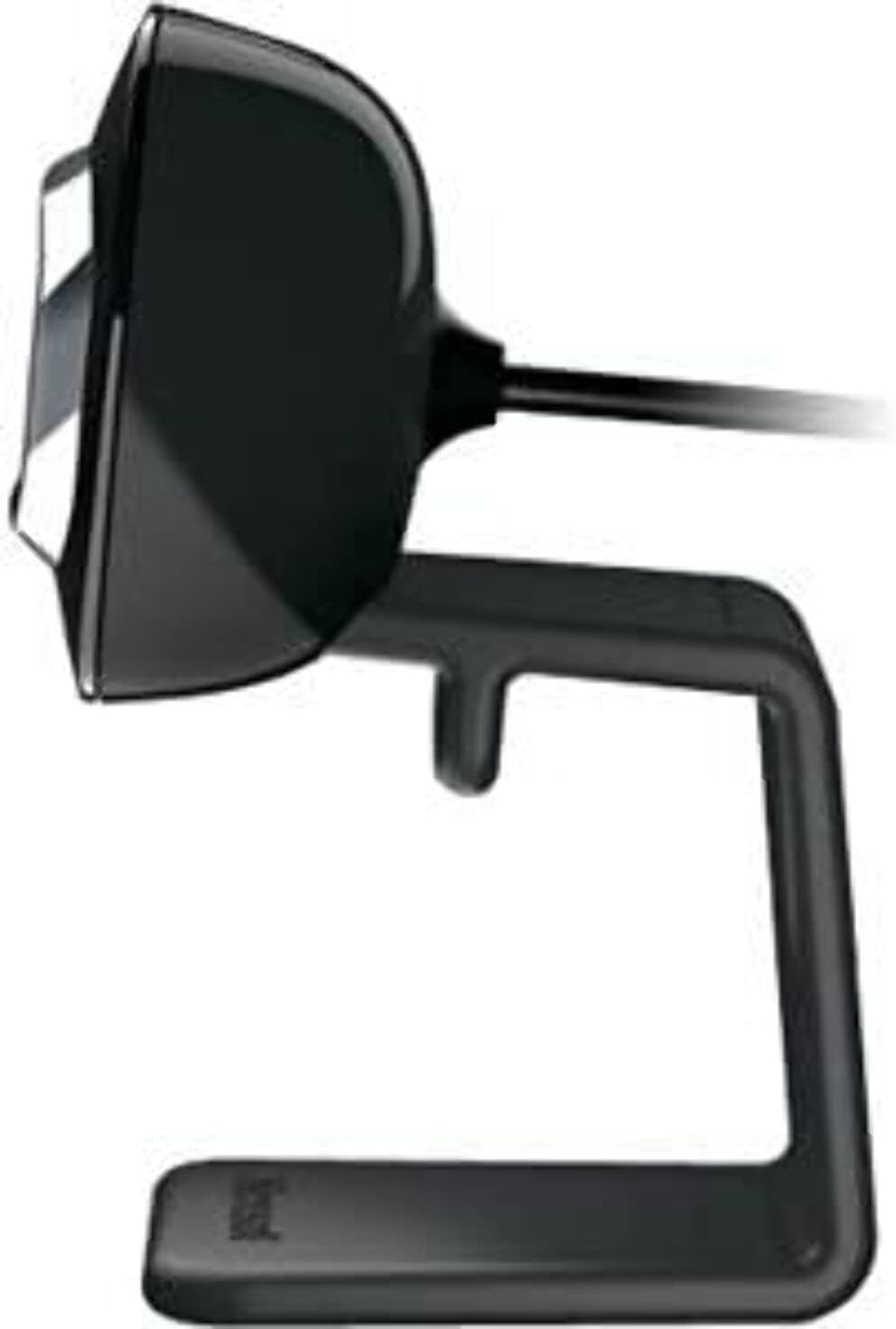
Figura 3: Ana view të LifeCam HD-3000, duke ilustruar modelin e saj të hollë profesionalfile.
Mirëmbajtja
Kujdesi dhe mirëmbajtja e duhur do të ndihmojnë në zgjatjen e jetëgjatësisë së Microsoft LifeCam HD-3000 tuaj.
- Pastrimi i lenteve: Përdorni një leckë të butë pa push, të projektuar posaçërisht për optikën, për të fshirë butësisht lentet e kamerës. Shmangni materialet gërryese ose kimikatet e ashpra pastruese, të cilat mund ta gërvishtin ose dëmtojnë lentet.
- Pastrimi i trupit: Fshijeni trupin e webkamera me një të butë, paksa damp leckë. Sigurohuni që të mos hyjë lagështi në portën USB ose në hapjen e mikrofonit.
- Magazinimi: Kur nuk përdoret, ruani webkamera në një mjedis të pastër dhe të thatë, larg temperaturave ekstreme dhe rrezeve të diellit direkte.
- Kujdesi për kabllot: Shmangni përkuljen ose ngjeshjen e tepërt të kabllit USB. Mos e tërhiqni kabllon për të shkëputur webkamerë; kapeni gjithmonë lidhësin USB.
Zgjidhja e problemeve
Nëse hasni probleme me LifeCam HD-3000 tuaj, provoni hapat e mëposhtëm për zgjidhjen e problemeve:
- Webkamera nuk u zbulua:
- Sigurohuni që kablloja USB është e lidhur mirë në një portë USB funksionale. Provoni një portë tjetër USB.
- Rinisni kompjuterin tuaj.
- Kontrolloni Menaxherin e Pajisjeve (Windows) ose Informacionin e Sistemit (macOS) të kompjuterit tuaj për të parë nëse webKamera është e listuar dhe e njohur.
- Pa video ose ekran i zi:
- Sigurimi i webcam është zgjedhur si pajisja kryesore video në cilësimet e aplikacionit tuaj të videokonferencës.
- Kontrolloni cilësimet e privatësisë në sistemin tuaj operativ që mund të bllokojnë aksesin në kamera për aplikacione të caktuara.
- Sigurohuni që asnjë pengesë fizike nuk e mbulon lenten.
- Cilësi e dobët e videos (e turbullt, me kokrriza):
- Sigurohuni që lentet të jenë të pastra (shihni seksionin e Mirëmbajtjes).
- Kontrolloni kushtet e ndriçimit. webKamera ka korrigjim të dritës, por drita e mjaftueshme e ambientit është e dobishme.
- Verifikoni stabilitetin e lidhjes suaj të internetit nëse transmetoni video.
- Rregulloni cilësimet e rezolucionit brenda aplikacionit tuaj nëse është e mundur.
- Pa audio ose me zë të mbytur:
- Sigurohuni që mikrofoni LifeCam HD-3000 të jetë zgjedhur si pajisja e hyrjes audio në cilësimet e aplikacionit tuaj dhe cilësimet e zërit të sistemit operativ.
- Kontrolloni nivelet e volumit të mikrofonit në cilësimet e sistemit tuaj.
- Sigurohuni që nuk ka pengesa në hapjen e mikrofonit.
- Problemet e softuerit:
- Nëse përdorni një program specifik Microsoft LifeCam, sigurohuni që të jetë i përditësuar.
- Për Windows 10, softueri i integruar i kamerës është shpesh i mjaftueshëm dhe mund të funksionojë më mirë sesa softuerët e vjetër të dedikuar.
Specifikimet
| Veçori | Detaj |
|---|---|
| Numri i modelit | T4H-00002 |
| Markë | Microsoft |
| Rezolucioni i kapjes së videos | 720p HD |
| Raporti i pamjes | Ekran i gjerë 16: 9 |
| Mikrofoni | I integruar, me anulim zhurme, njëdrejtimësh |
| Teknologjia e lidhjes | USB 2.0 |
| Platforma e harduerit | PC, Laptop |
| Ngjyra | E zezë |
| Pesha e artikullit | 3.17 ons |
| Dimensionet e produktit (LxWxH) | 11.13 x 5.75 x 5.88 inç |
| Veçori e veçantë | Korrigjimi i dritës së ulët |
| Teknologjia e sensorit të fotove | CMOS |
Planet e Garancisë dhe Mbrojtjes
Microsoft ofron mundësi të ndryshme për mbrojtjen dhe mbështetjen e produkteve.
- Politika Standarde e Kthimit: Zakonisht, produktet e blera nga Amazon.com mund të kthehen brenda 30 ditëve nga marrja për rimbursim ose zëvendësim. Ju lutemi referojuni politikës aktuale të kthimit të Amazon për detaje specifike.
- Planet opsionale të mbrojtjes: Planet e mbrojtjes së zgjeruar mund të jenë të disponueshme për blerje për të mbuluar pajisjen tuaj përtej garancisë standarde të prodhuesit. Këto plane ofrohen nga ofrues të palëve të treta dhe mund të përfshijnë:
- Plani 2-vjeçar i Mbrojtjes
- Plani 3-vjeçar i Mbrojtjes
- Mbrojtje e plotë (një plan mujor që mbulon blerjet e kaluara dhe të ardhshme të pranueshme)
Mbështetje
Për ndihmë të mëtejshme, mbështetje teknike ose përditësime të drajverëve, ju lutemi referojuni kanaleve zyrtare të mbështetjes së Microsoft-it.
- Mbështetja e Microsoft Webfaqe: Vizitoni faqen zyrtare të mbështetjes së Microsoft-it webfaqja për rajonin tuaj. Ky është burimi kryesor për udhëzues për zgjidhjen e problemeve, pyetje të shpeshta dhe shkarkime të drajverëve.
- Dyqani i Microsoftit: Për informacion të përgjithshëm mbi produktet ose për të eksploruar produkte të tjera të Microsoft-it, mund të vizitoni Dyqani i Microsoft në Amazon.
- Kontaktimi i mbështetjes: Nëse keni nevojë për ndihmë të drejtpërdrejtë, kontaktoni mbështetjen e klientëve të Microsoft përmes kanaleve të tyre zyrtare, të cilat zakonisht përfshijnë opsione telefonike, bisede ose email-i.


