1. Hyrje
Mbulesa Microsoft Surface Go Alcantara Signature Type është projektuar për të përmirësuar funksionalitetin e pajisjes suaj Surface Go, duke e transformuar atë në një përvojë të gjithanshme laptopi. Ky aksesor ultra i hollë përmban një set tastesh plotësisht mekanik, taste me ndriçim nga prapa dhe një trackpad të madh prej qelqi, duke ofruar një zgjidhje të rehatshme dhe të saktë të futjes së të dhënave. Materiali Alcantara ofron një ndjesi luksoze ndërsa është i qëndrueshëm dhe rezistent ndaj njollave.
Ky manual ofron informacion thelbësor mbi konfigurimin, funksionimin, mirëmbajtjen dhe zgjidhjen e problemeve të Type Cover tuaj për të siguruar performancë optimale.
2. Konfigurimi dhe lidhja
Mbulesa Surface Go Signature Type lidhet magnetikisht me pajisjen tuaj Surface Go, duke lejuar lidhjen dhe shkëputjen e menjëhershme.
2.1 Vendosja e Mbulesës së Llojit
- Vendosni lidhësin magnetik në Type Cover me portën përkatëse në skajin e poshtëm të Surface Go tuaj.
- Afroni butësisht Type Cover-in më afër Surface Go-s derisa magnetet të lidhen dhe mbulesa të fiksohet në vendin e saj me një klik.
- Sigurohuni që lidhja të jetë e sigurt. Surface Go do ta zbulojë automatikisht Type Cover.

Imazh: Tableti Microsoft Surface Go me mbulesën Alcantara Signature Type të fiksuar në mënyrë të sigurt, duke demonstruar përdorimin e tij si laptop.
3. Funksionimi i Mbulesës së Llojit
3.1 Funksionaliteti i tastierës
Type Cover përmban një set tastesh plotësisht mekanik me hapësirë optimale për shkrim të shpejtë dhe të rrjedhshëm. Ai përfshin taste standarde QWERTY, taste funksionesh (F1-F12) dhe taste të dedikuara për kontrollin e medias.
- Çelësat me dritë prapa: Ndriçimi i sfondit të tastierës mund të rregullohet në shumë nivele. Përdorni butonin e dedikuar të ndriçimit të sfondit (shpesh një buton F me një ikonë dielli) për të kaluar nëpër cilësimet e ndriçimit ose për ta çaktivizuar atë.
- Kyçja e tastit të funksionit: Tasti Fn shpesh ka një funksion kyçjeje (të treguar nga një LED) për të kaluar midis funksioneve standarde të tastit F dhe funksioneve të medias/shkurtoreve.
3.2 Përdorimi i trackpad-it
Trackpad-i prej xhami jashtëzakonisht i madh ofron kontroll dhe navigim të saktë. Ai mbështet gjeste me shumë prekje për produktivitet të përmirësuar.
- Trokitja me një gisht: Klikoni me të majtën.
- Trokitje me dy gishta: Klikoni me të djathtën.
- Lëvizja me dy gishta: Shfletoni dokumentet ose web faqet.
- Zmadho me gishta: Zmadhoni ose zvogëloni përmbajtjen.
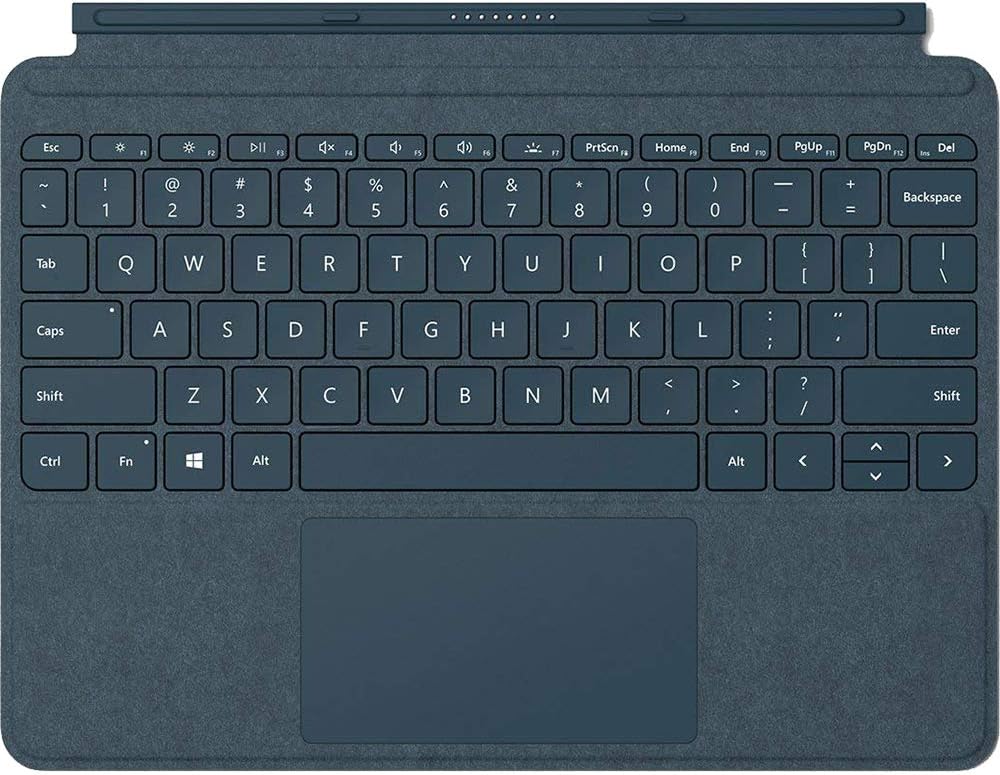
Imazh: Një pamje nga afër, nga lart poshtë view të Mbulesës së Tipit Signature Alcantara me Ngjyrë Blu Kobalti, duke nxjerrë në pah paraqitjen e plotë të tastierës dhe trackpad-in e integruar.
3.3 Mënyrat e përdorimit
- Modaliteti i Laptopit: Hapni Type Cover dhe përdorni mbështetësen Surface Go Kickstand për të pozicionuar pajisjen tuaj për një përvojë tradicionale me laptop.
- Modaliteti i tabletit: Paloseni Type Cover plotësisht prapa Surface Go. Tastet e tastierës do të çaktivizohen automatikisht për të parandaluar futjen aksidentale të të dhënave.
- Mënyra e mbrojtjes: Mbylleni Type Cover mbi ekranin Surface Go për të mbrojtur ekranin dhe për të kursyer jetëgjatësinë e baterisë.
4. Mirëmbajtja dhe Kujdesi
Për të ruajtur pamjen dhe funksionalitetin e mbulesës suaj Alcantara Signature Type, ndiqni këto udhëzime për mirëmbajtje:
- Pastrimi i materialit Alcantara: Përdorni një leckë të butë, pa garzë dampLani me ujë ose me një tretësirë sapuni të butë. Fshijeni butësisht sipërfaqen. Shmangni kimikatet e ashpra ose pastruesit gërryes.
- Pastrimi i tasteve dhe trackpad-it: Përdorni një leckë të butë dhe të thatë për të fshirë pluhurin dhe njollat. Për shenjat kokëforta, fërkoni pak.ampMund të përdoret një leckë e lyer, duke u siguruar që asnjë lëng të mos hyjë në boshllëqet e çelësit.
- Magazinimi: Kur nuk është në përdorim, mbajeni Type Cover të bashkangjitur në Surface Go ose ruajeni në një mjedis të pastër dhe të thatë për të parandaluar grumbullimin e pluhurit.
5. Troubleshooting
Nëse hasni probleme me mbulesën Surface Go Signature Type Cover, merrni parasysh sa vijon:
- Tastiera/Trackpad-i nuk përgjigjet:
- Sigurohuni që Mbulesa e Tipit është e fiksuar mirë në Surface Go. Shkëputeni dhe rilidheni atë.
- Rinisni pajisjen tuaj Surface Go.
- Kontrolloni për çdo përditësim në pritje të Windows që mund të përfshijë përditësime të drajverëve për aksesorët.
- Drita e pasme nuk funksionon:
- Shtypni butonin e rregullimit të dritës së prapme (shpesh F1 ose F2 me një ikonë dielli) për të kaluar nëpër nivelet e ndriçimit.
- Sigurohuni që bateria e Surface Go të mos jetë shumë e ulët, pasi funksionaliteti i ndriçimit të sfondit mund të reduktohet për të kursyer energji.
- Futje aksidentale në Modalitetin e Tabletit:
- Sigurohuni që Mbulesa e Tipit të jetë palosur plotësisht prapa. Tastet duhet të çaktivizohen automatikisht. Nëse jo, shkëputeni dhe rivendosni mbulesën ose rinisni Surface Go.
Për më shumë ndihmë, referojuni mbështetjes zyrtare të Microsoft Surface. webfaqe.
6. Specifikimet
| Numri i modelit | KCS-00021 |
| Markë | Microsoft |
| Ngjyra | Blu kobalt |
| Materiali | Alkantara (në disa mbulesa), Mikrofibër (për të zezë) |
| Ndërfaqja | Magnetike |
| Sensori | Akselerometri |
| Dimensionet e trackpad-it | 99.2 mm x 56.5 mm (lartësia) |
| Pesha e artikullit | 8.6 ons (rreth 244 gram) |
| Dimensionet e produktit (LxWxH) | 7.48 x 9.77 x 0.18 inç (rreth 19 x 24.8 x 0.46 cm) |
| Pajisjet e përputhshme | Surface Go, Surface Go 2, Surface Go 3 |
| Veçori e veçantë | Ndriçim prapa (Ngjyrë e vetme) |
7. Garancia dhe Mbështetja
Kjo Mbulesë e Tipit të Parë Microsoft Surface Go Alcantara mbulohet nga garancioni standard i kufizuar i Microsoft. Për informacion të detajuar mbi garancinë, duke përfshirë termat, kushtet dhe mënyrën e paraqitjes së një kërkese, ju lutemi referojuni mbështetjes zyrtare të Microsoft. webfaqen e internetit ose dokumentacionin e garancisë të përfshirë me blerjen tuaj.
Për mbështetje teknike, përditësime të drajverëve ose ndihmë shtesë, vizitoni faqen zyrtare të mbështetjes së Microsoft Surface:


