


Platforma e Ndërmarrjeve e Platformës Intel vPro për Mbështetje dhe FAQ të Windows
Specifikimet
- Emri i produktit: Intel vPro
- Teknologjia: Intel AMT, Intel EMA
- Karakteristikat e sigurisëMbrojtje nga sulmet ROP/JOP/COP, zbulim i ransomware-it, verifikim i mjedisit të nisjes së sistemit operativ
- PërputhshmëriaWindows 11 Enterprise, procesorë Intel Core të gjeneratës së 8-të ose më të rinj, procesorë Intel Xeon W
Përfitoni sa më shumë nga investimi juaj në pajisje duke përdorur teknologjitë Intel vPro.
Intel vPro integron një sërë teknologjish transformuese që mund të përfitojnë ngarkesat e punës të kërkuara të biznesit. Akordimi, testimi dhe validimi rigoroz nga Intel dhe liderët e industrisë ndihmojnë në sigurimin që çdo pajisje me Intel vPro të vendosë standardin për biznesin. Me çdo komponent dhe teknologji të projektuar për pajisje të nivelit profesional, IT mund të jetë i sigurt se pajisjet e pajisura me Intel vPro sjellin së bashku performancën e klasit të biznesit, sigurinë e përmirësuar të harduerit, menaxhueshmërinë moderne në distancë dhe stabilitetin e flotës së PC-ve. Si e dini që po merrni të gjitha përfitimet e Intel vPro? Çfarë veprimesh duhet të ndërmerrni për të aktivizuar dhe aktivizuar të gjitha veçoritë që dëshironi? Në disa raste, ju vetëm duhet të zgjidhni nga prodhuesit e pajisjeve dhe ISV-të që tashmë kanë integruar përfitimet e Intel vPro në zgjidhjet e tyre. Mund të jeni të sigurt se Intel vPro mundëson funksionalitetin dhe mbështetjen e IT-së dhe është i përshtatshëm në mënyrë të përkryer për mjedisin modern hibrid të punës. Me funksionalitetin e menaxhimit të pajisjeve në distancë të Intel vPro, ju mund të nxirrni edhe më shumë vlerë duke ofruar mbështetje për pajisjet si brenda firewall-it të korporatës ashtu edhe jashtë me funksionalitet të bazuar në cloud përmes një ofruesi të shërbimit cloud (CSP). Ky udhëzues ofron një mbivendosje.view e përfitimeve, një përshkrim i opsioneve tuaja dhe një udhërrëfyes për përdorimin e Intel vPro Enterprise për Windows me theks të veçantë në menaxhimin në distancë duke përdorur Asistentin e Menaxhimit të Endpointit Intel® (Intel® EMA) për të përparuartage Intel® Active Management Technology (Intel® AMT).
Përfitime jashtë kutisë
Shumë përfitime të disponueshme me Intel vPro janë "jashtë kutisë" dhe kërkojnë pak ose aspak ndërveprim IT.
Performanca
Me Intel vPro, performanca e klasit të biznesit ndërtohet menjëherë. Përdorimi i drejtuesve më të fundit dhe versionet e softuerit siguron që ju të merrni advanintagJetëgjatësia e gjatë e baterisë, mbështetja për Wi-Fi 6 në laptopë ose optimizimet e njësisë së përpunimit të CPU-së/grafikës (GPU) që mbështesin inteligjencën artificiale (AI) dhe të mësuarit automatik (ML). Kërkesat gjithnjë në rritje për IA dhe ML në trajtimin e kujtesës, sigurinë dhe enkriptimin, bashkëpunimin dhe optimizimin e sistemit vendosin kërkesa të mëdha në përdorimin e CPU-së dhe GPU-së, të cilat mund të ndikojnë në performancë, jetëgjatësinë e baterisë dhe reagimin. Për ngarkesa të mëdha pune në laptopë dhe stacione pune me fuqi të lartë, procesorët Intel® Core™ të pajisur me Intel® Deep Learning Boost (Intel® DL Boost) mund të përmirësojnë gjerësinë e brezit të pajisjes dhe produktivitetin me detyra që lidhen me IA dhe ML.
Stabiliteti
Një tjetër përfitim thelbësor i Intel vPro është stabiliteti i flotës së PC-ve. Testimi rigoroz nga Intel i komponentëve të ndryshëm të harduerit në laptopë dhe desktopë ndihmon në sigurimin që të gjitha markat e pajisjeve të ndërtuara në teknologjitë Intel vPro të ofrojnë një bazë të besueshme dhe të qëndrueshme për menaxhim më të lehtë të flotës dhe cikle rifreskimi në shkallë globale. Programi i Platformës Intel® Stable IT (Intel® SIPP) ofron besim me qëllim që çdo pajisje e re e ndërtuar në Intel vPro të mbështetet dhe të jetë e disponueshme - globalisht dhe në sasi - për të paktën 15 muaj. Kur përmirësoni në një pajisje të sapo lëshuar të ndërtuar në Intel vPro, mund të jeni të sigurt se i njëjti harduer për flotën tuaj do të jetë i disponueshëm gjatë gjithë ciklit të blerjes. Ky mbulim përfshin jo vetëm CPU-në, por edhe komponentët plotësues të PC-ve të mundësuar nga teknologjia Intel vPro, siç janë çipet, adaptorët Wi-Fi dhe adaptorët Ethernet. Intel ofron drajverë të validuar nga prodhimi për versione të shumta të Windows në çdo brez të caktuar të platformës, qoftë përmes Windows Update ose duke përditësuar drajverët përmes Device Manager. Intel SIPP mund t'ju ndihmojë të menaxhoni tranzicionet e sistemit operativ dhe të përfitoni.tage të mbështetjes së zgjeruar nga Microsoft për çdo lëshim të OS.
Siguria
Ndërsa organizatat përballen me ekspozim në rritje ndaj kërcënimeve dhe rreziqeve kibernetike, ju mund të mbështeteni në veçoritë e sigurisë së Intel vPro për të ndihmuar në sigurimin e mjedisit tuaj. Këto veçori janë pjesë e Intel® Hardware Shield. Ndërsa këto veçori kërkojnë zbatim nga OEM-të, ISV-të ose partnerët, aktivizimi i veçorive shtesë të sigurisë së Intel vPro kërkon pak ose aspak veprim nga IT-ja. Këto veçori përfshijnë Intel® BIOS Guard, Intel® Runtime BIOS Resilience, Intel® Total Memory Encryption (Intel® TME) dhe Intel® Threat Detection Technology (Intel® TDT) me Accelerated Memory Scanning (AMS) dhe zbulim të synuar me Advanced Platform Telemetry. Lexoni dokumentin e bardhë për të mësuar më shumë rreth veçorive të Intel Hardware Shield. Intel® Virtualization Technology (Intel® VT) përfshin gjithashtu.
aftësi sigurie që mund të mbrojnë sipërfaqet e sulmit të mundshëm. Intel VT është i aktivizuar si parazgjedhje në pajisjet e pajisura me Intel vPro (mund të listohet si Intel VT-x në disa ekrane BIOS), megjithëse nevojiten mjete të palëve të treta për të shfrytëzuar plotësisht aftësitë e tij. Mjete të tilla përfshijnë HP Sure Click,2 Lenovo ThinkShield,3 dhe Dell SafeBIOS.4 Disa veçori sigurie të Intel vPro janë të disponueshme vetëm në produkte ose versione specifike ISV ose OEM që i mbështesin ato. Meqenëse këto veçori mund të mos jenë të aktivizuara si parazgjedhje, referojuni Tabelës 1 për të rishikuarview Aftësitë e sigurisë të bazuara në harduer të disponueshme në produkte ose versione specifike.
Tabela 1Aftësi sigurie të bazuara në harduer që janë të disponueshme vetëm në produkte ose versione specifike, ose që mund të mos jenë të aktivizuara si parazgjedhje.
| Përfitimi i sigurisë | Teknologjia Intel vPro | Si ta merrni atë |
| Merrni mbrojtje kundër kthimit, kërcimit dhe
programim i orientuar drejt thirrjeve Sulme (ROP/JOP/COP) |
Teknologjia e zbatimit të rrjedhës së kontrollit Intel® (Intel® CET) | Procesorë Intel Core të gjeneratës së 11-të ose më të rinj, Intel® Xeon®
Procesorët W (Workstation) dhe versioni më i fundit i Windows 11 Ndërmarrje (10/2021 21H2, 9/2022 22H2, 10/2023 23H2) |
| Zbuloni sjelljen e ransomware dhe sulmeve të minierave të kriptomonedhave dhe përmirësoni performancën përmes
Shkarkimi i GPU-së |
Intel TDT | Procesorë Intel Core të gjeneratës së 8-të ose më të rinj, procesorë Intel Xeon W (Workstation) dhe një zgjidhje zbulimi dhe përgjigjeje të pikave fundore
Zgjidhje (EDR) që mbështet Intel TDT, duke përfshirë Microsoft Defender për Endpoint, SentinelOne Singularity dhe BlackBerry Optics |
| Verifikoni në mënyrë kriptografike mjedisin e nisjes së OS | Intel® Trusted Execution Technology (Intel® TXT) | Varion sipas OEM-it; mund t'ju duhet të aktivizoni Intel TXT në BIOS përpara se opsioni të shfaqet në Windows (shih Figurën 1 për
një ishample) |
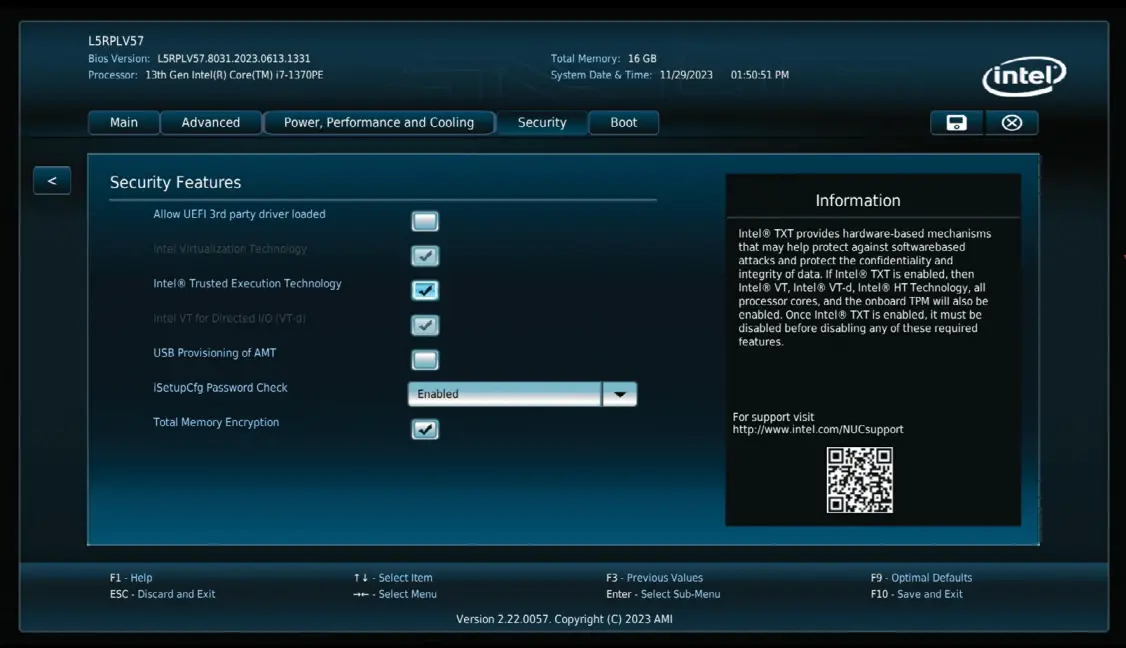 Figura 1Verifikimi kriptografik i mjedisit të nisjes së sistemit operativ bëhet duke aktivizuar Intel TXT, i paraqitur këtu (detajet ndryshojnë sipas prodhuesit origjinal).
Menaxhimi
Vendi hibrid i punës është një nga sfidat më të mëdha me të cilat përballen administratorët e IT, me punëtorë të vendosur si në zyrë ashtu edhe në vende të ndryshme të largëta. Administratorët e TI-së që përballen me sfidat e punës hibride mund të mundësojnë lidhjen e menaxhimit me pajisjet përmes Intel AMT dhe Intel EMA, të cilat janë të integruara në pajisjet me Intel vPro. Pjesa tjetër e këtij punimi ofron informacion të detajuar se si të vendoset funksionaliteti i menaxhimit në distancë përmes Intel AMT dhe Intel EMA.
Maksimizoni menaxhimin në distancë
Departamentet e IT-së janë përpjekur shumë për të mbështetur rritjen e papritur të punonjësve në distancë, gjë që mund të kërkojë përgatitjen e infrastrukturës për realitetin e ri të fuqisë punëtore hibride. Me rreth 98 përqind të punonjësve që duan të punojnë në distancë të paktën një pjesë të kohës, menaxhimi në distancë i flotës suaj të kompjuterëve do të jetë kritik në të ardhmen e parashikueshme.5 Intel vPro ofron një sërë gjithëpërfshirëse të aftësive të menaxhimit në distancë përmes Intel AMT. Intel AMT mund t'i kthejë kompjuterët tuaj në një gjendje të njohur si të mirë, përmes lidhjeve me tel dhe pa tel, edhe kur sistemi operativ është jashtë funksionit. Shumë shitës softuerësh për menaxhimin e sistemit përfshijnë funksionalitetin Intel AMT në produktet e tyre në shkallë të ndryshme (gjë që mund të kërkojë licenca ose konfigurime shtesë), duke përfshirë:
- Microsoft Intune me Autopilot dhe Intel EMA
- VMware Workspace ONE
- Komandanti i Komandës së Klientit Dell
- Shigjeta e Accenture
- Orkestruesi i Përdoruesve Fundorë të CompuCom
- Vazhdimësia
- ConnectWise
- Kaseya
- Ivanti
- Atos
- Lakeside
- Wortmann AG
- Terra
Nëse po përdorni produkte si këto me pajisjet tuaja të pajisura me Intel vPro, mund të jeni duke marrë tashmë advantagnjë nga veçoritë e menaxhueshmërisë së Intel AMT. Open AMT Cloud Toolkit ofron mikroshërbime dhe biblioteka modulare me burim të hapur për integrimin e Intel AMT. Për menaxhimin më modern, të mundësuar nga cloud-i dhe jashtë bandës të pajisjeve Windows të vendosura kudo, duke përfshirë pajisjet Windows që punojnë nga shtëpia jashtë firewall-it dhe të lidhura me Wi-Fi, softueri kryesor i menaxhueshmërisë që duhet të merrni në konsideratë është Intel EMA. Ju mund ta inkorporoni Intel EMA brenda proceseve tuaja ekzistuese të mbështetjes së IT-së dhe ta përdorni atë për të ndihmuar në automatizimin e një sërë detyrash IT në një mjedis pune hibrid.
Si të shfrytëzoni fuqinë e Intel AMT kudo duke përdorur Intel EMA
Ky seksion analizon disa nga aftësitë kryesore të Intel AMT dhe ofron një udhërrëfyes se si të arrish përparatage këtyre aftësive duke përdorur Intel EMA. Vini re se Intel® Management Engine (Intel® ME) versioni 11.8 ose më i ri është i nevojshëm për menaxhimin jashtë brezit. Intel EMA është një softuer që mund të shkarkohet lehtësisht (shih seksionin tjetër për instalimin) që ju ndihmon të konfiguroni harduerin Intel AMT dhe vepron si një front end për përdorimin e Intel AMT, i cili është i integruar në harduerin dhe firmware-in e pajisjeve të pajisura me Intel vPro. Disa aftësi të Intel EMA përfshijnë ndërrimin e energjisë në distancë nëpërmjet Intel AMT në një PC nëpërmjet një lidhjeje me tel ose Wi-Fi nga reja kompjuterike, monitorimin dhe kontrollin e një laptopi në distancë me kontroll të tastierës, videos dhe miut (KVM), ose bashkëngjitjen e një imazhi disku në distancë për të kryer një përmirësim ose patch të softuerit në zyrën në shtëpi të punonjësit tuaj. Intel EMA është softueri që ju lejon të kontrolloni Intel AMT.
Si të instaloni dhe konfiguroni Intel EMA
Së pari, shkarkoni versionin më të fundit të softuerit Intel EMA. Softueri i serverit Intel EMA mund të instalohet ose në vend ose në cloud. Instalimet në vend mund të jenë ose brenda firewall-it për të menaxhuar pajisjet në mjedisin e korporatës ose përtej firewall-it për të menaxhuar pajisjet në mënyrë më të sigurt nga distanca. Pika fillestare për instalimin në vend është një installation.exe. file dhe një asistent instalimi të njohur. Shkarkoni udhëzuesin e plotë të instalimit. Procedurat e vendosjes ndryshojnë kur instaloni serverin Intel EMA në cloud, varësisht nga ofruesi i cloud që përdorni. Intel ofron udhëzues vendosjeje për tre ofruesit e mëdhenj të cloud: Amazon Web Shërbimet, Microsoft Azure dhe Google Cloud. Më poshtë është një plan veprimi për instalimin në Azure si një ish-ample.
Instalimi p.shample: Microsoft Azure
Hapat e nivelit të lartë për instalimin e serverit Intel EMA në Azure janë:
- Krijo një grup të ri burimesh në një abonim ekzistues Azure.
- Vendosni një grup sigurie të aplikacionit Azure dhe konfigurojeni atë sipas nevojës.
- Vendosni Rrjetin Virtual Azure dhe më pas konfiguroni grupet e sigurisë së rrjetit me rregulla sigurie.
- Vendosni një instancë të bazës së të dhënave Azure SQL dhe më pas shtojeni atë në rrjetin virtual ekzistues.
- Vendosni një makinë virtuale (VM) Windows Server 2022 Datacenter Azure, shtoni VM-në në rrjetin virtual ekzistues dhe konfiguroni Azure Bastion për lidhjen e desktopit në distancë. Nëse është e nevojshme, vendosni një zgjidhje për balancimin e ngarkesës për një grup disponueshmërie.
- Lidhu me Azure Active Directory (Azure AD) dhe Shërbimet e Domainit Azure Active Directory (Azure AD DS).
- Vendosni dhe konfiguroni Intel EMA në VM-në e Windows Server 2022 Datacenter duke përdorur bazën e të dhënave ekzistuese Azure SQL si pikën fundore të bazës së të dhënave.
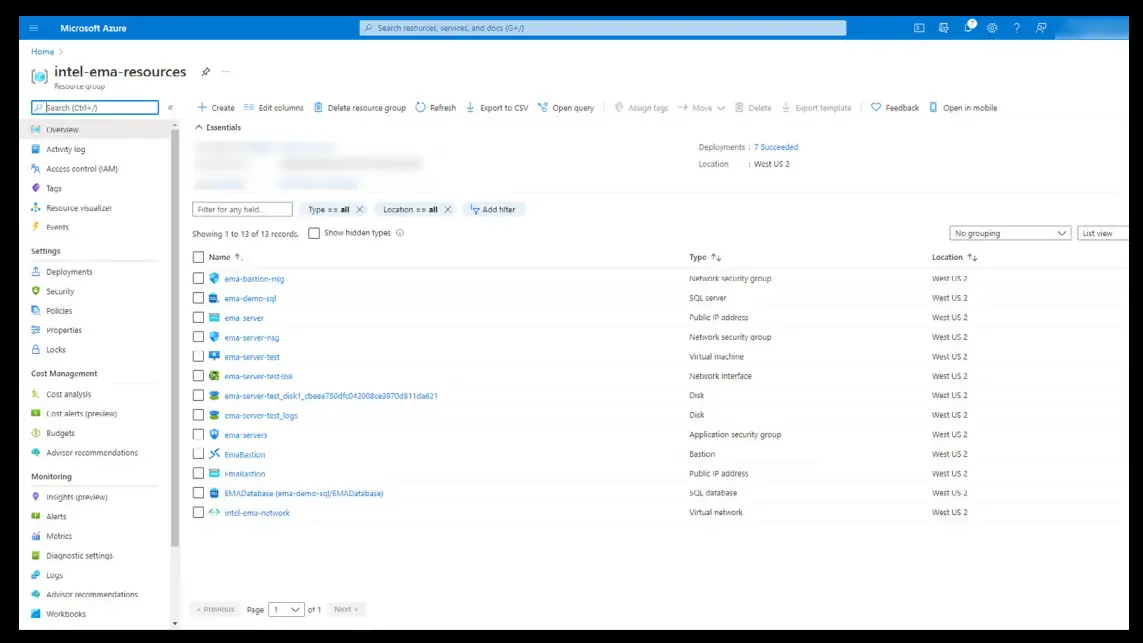 Figura 2Me P.shamptë një mjedisi të instaluar Intel EMA në Azure
Fillimi me Intel EMA
Pasi të instalohet serveri juaj Intel EMA, qoftë në ambientet tuaja apo në cloud, do të konfiguroni një qiramarrës. Një qiramarrës është një hapësirë përdorimi brenda serverit Intel EMA që përfaqëson një entitet biznesi, siç është një organizatë ose vendndodhje brenda një kompanie. Një server Intel EMA mund të mbështesë qiramarrës të shumtë. Do të krijoni grupe pikash fundore brenda qiramarrësve, përveç krijimit të llogarive të përdoruesve për përdoruesit që mund të menaxhojnë ato grupe pikash fundore. Pastaj do të krijoni një Intel AMT pro.file, krijoni një grup të pikës fundore me një politikë grupi dhe gjeneroni instalimin e agjentit files që do të instalohet në çdo pajisje që do të rregullohet nga ajo politikë grupi. Hapni një dritare shfletuesi, futni FQDN/emrin e hostit të specifikuar gjatë instalimit të serverit të Intel EMA VM tuaj dhe hyni me kredencialet e përdoruesit global të administratorit të konfiguruara gjatë instalimit. (Vini re se mund t'ju duhet të hyni nga brenda firewall-it.)
Vendosni një qiramarrës dhe krijoni përdorues.
Herën e parë që hyni me kredencialet e përdoruesit të administratorit, do të shihni një ekran "Fillimi".
- Klikoni Krijo një qiramarrës, jepini qiramarrësit të ri një emër dhe përshkrim dhe pastaj klikoni Ruaj.
- Në panelin e majtë, klikoni Përdoruesit dhe pastaj klikoni Përdorues i ri për të krijuar përdoruesin tuaj të parë, administratorin e qiramarrësit.
- Pastaj mund të shtoni më shumë përdorues sipas nevojës dhe, opsionalisht, t'i organizoni ata në grupe përdoruesish. Të gjithë përdoruesit kanë qasje në të gjitha pikat fundore në një qiramarrës, megjithëse mund të krijohet një grup përdoruesish që ka qasje vetëm për lexim.
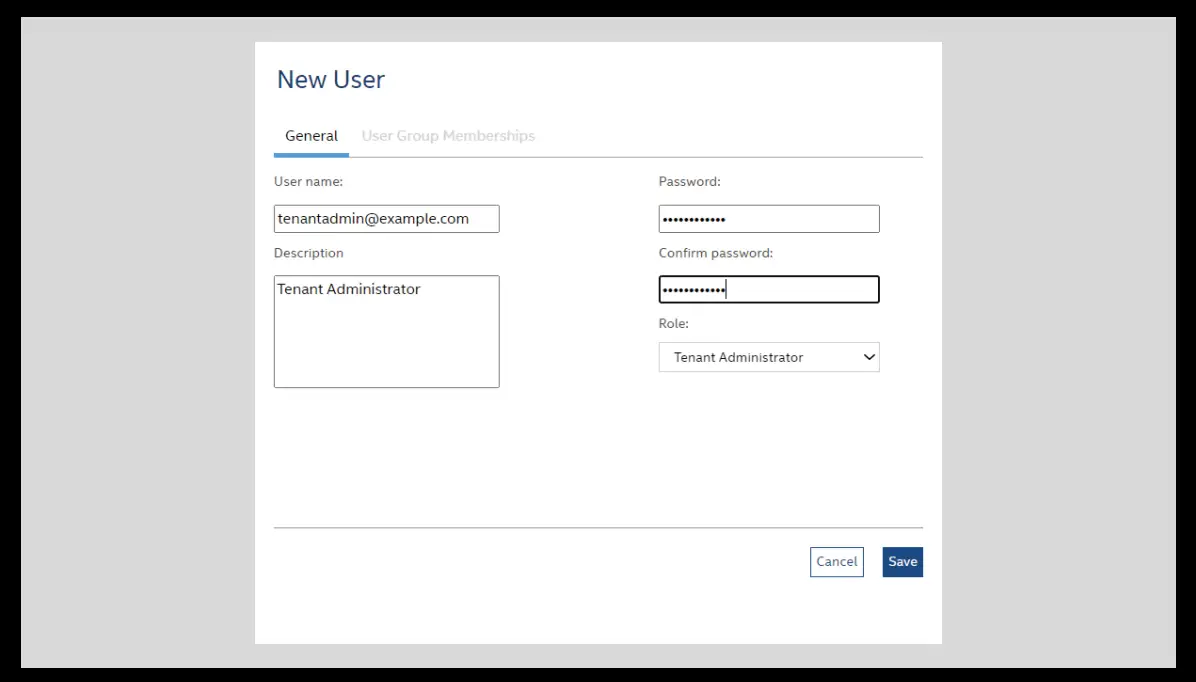 Figura 3Shtoni përdorues te qiramarrësi juaj Intel EMA, duke filluar me një administrator qiramarrësi
Krijo një Intel AMT profile.e
- Hyni në Intel EMA si administrator i qiramarrësit. Në panelin e majtë, klikoni Endpoint Groups dhe pastaj klikoni Intel AMT Pro.files në krye.
- Klikoni Intel AMT Pro të rifile.
- Në seksionin e Përgjithshëm, është e rëndësishme të specifikoni profile emri, aksesi në distancë i iniciuar nga klienti (CIRA) dhe një server emri domeni (DNS) i pazgjidhshëm për prapashtesën e domenit të intranetit CIRA.
- Pasi të keni përfunduar seksionin e Përgjithshme, shkoni te seksioni Ndërfaqet e Menaxhimit dhe më pas zgjidhni të gjitha veçoritë.
- Është e rëndësishme të plotësoni seksionin Wi-Fi nëse do të mbështesni punonjësit që punojnë nga vende të largëta, siç janë shtëpitë e tyre. Në seksionin Wi-Fi, sigurohuni që Sinkronizimi me platformën pritëse të jetë Wi-Fi pro.files, Aktivizoni lidhjen WiFi në të gjitha gjendjet e energjisë së sistemit (S1-S5) dhe Aktivizoni WiFi profile ndarja me UEFI BIOS kutitë janë zgjedhur të gjitha dhe më pas klikoni Ruaj.
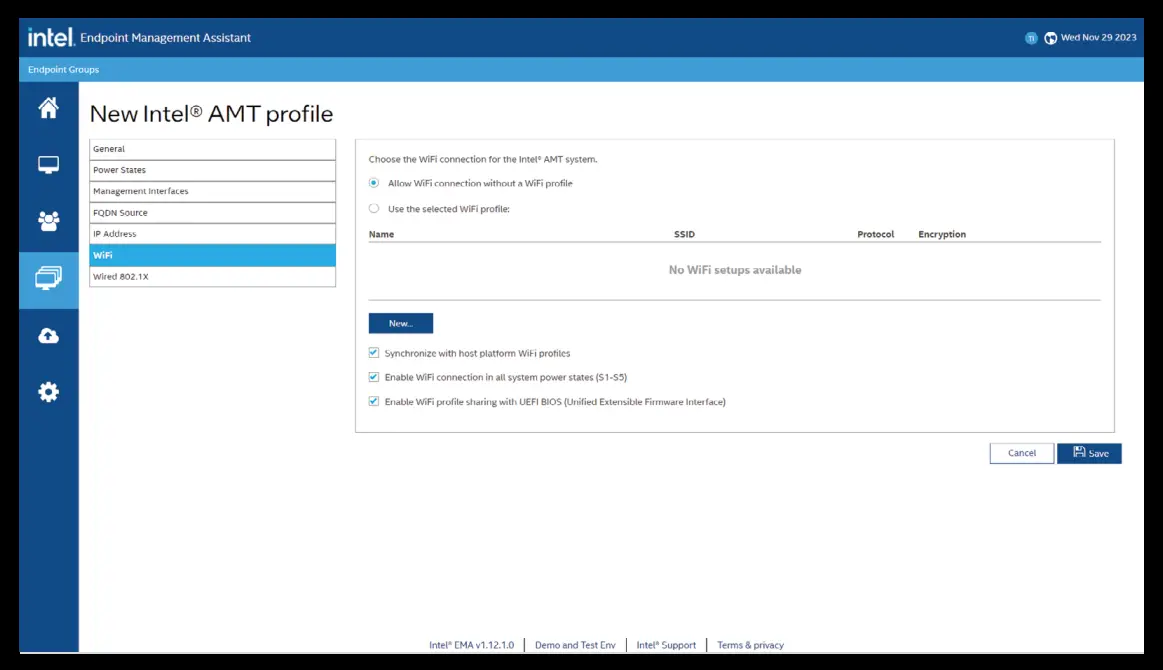 Figura 4Kur krijoni një Intel AMT profile, sigurohuni që të plotësoni seksionin Wi-Fi në mënyrë që të mund të mbështesni punonjësit që punojnë nga distanca
Krijo grupe pikash fundore
- Në seksionin Grupet e Pikave Endmore, klikoni Grup i ri i pikave endmore.
- Plotësoni fushat Emri i Grupit, Përshkrimi i Grupit dhe Fjalëkalimi, dhe pastaj, nën Politika e Grupit, zgjidhni të gjitha artikujt.
- Klikoni Ruaj dhe konfigurimin automatik të Intel AMT.
- Në ekranin Ruaj & Konfigurim Automatik Intel AMT, zgjidhni kutinë e kontrollit Aktivizuar dhe sigurohuni që të shfaqet Intel AMT pro juaj.file dhe furnizimi i bazuar në host (HBP) si metodë aktivizimi.
- Plotësoni fushën Fjalëkalimi i Administratorit dhe më pas klikoni Ruaj.
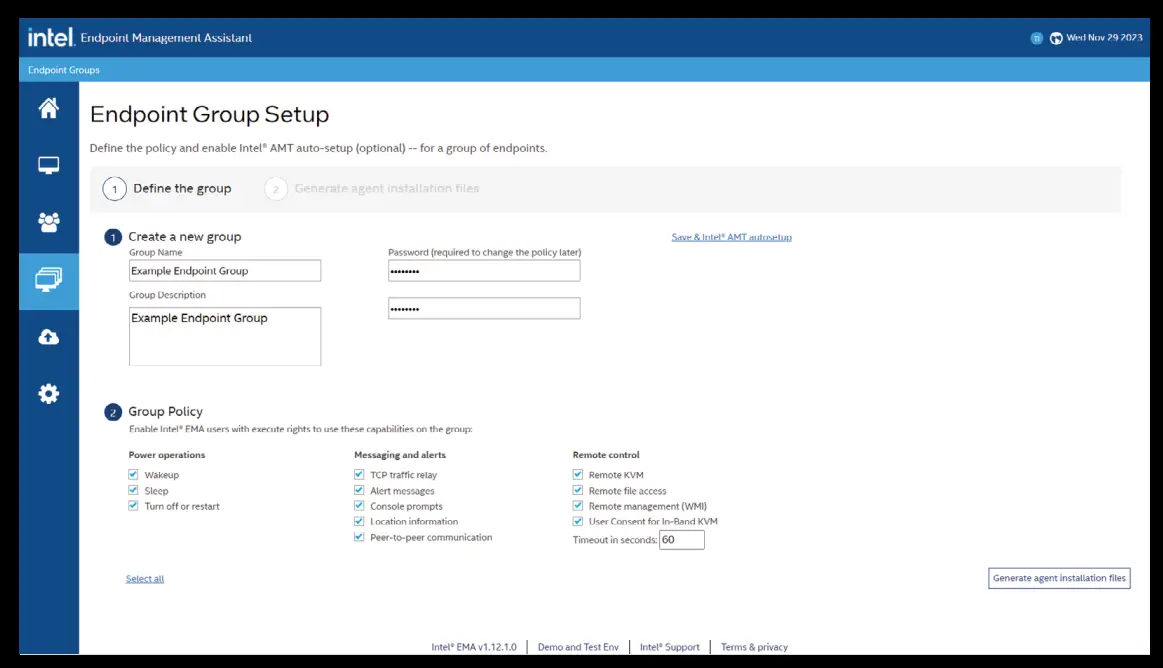 Figura 5Aktivizo përdoruesit e Intel EMA me të drejta ekzekutimi në pikat fundore në një grup pikash fundore
Gjeneroni dhe instaloni instalimin e agjentit files
Pasi të keni krijuar një grup të pikës fundore dhe të keni përcaktuar politikën e grupit për atë grup, ju do të gjeneroni një file për instalimin e agjentit Intel EMA në secilën makinë në grup.
- Zgjidhni shërbimin e duhur të Windows (pothuajse gjithmonë versionin 64-bit) dhe pastaj klikoni Shkarko.
- Pra, klikoni Shkarko pranë politikës së agjentit file.
Ju do të keni nevojë për këto dy files për të marrë togethEMAAgent.exe.exe dhe EMAAgent.msh—për të instaluar agjentin në secilën makinë fundore në grup. (Shënim: Nëse duhet ta riemërtoni files, riemërtoni ato në mënyrë që të përputhen përsëri.) Për një vlerësim, mund ta instaloni agjentin Intel EMA manualisht duke përdorur komandën administrative emaagent.exe -fullinstall. Për prodhimin, me shumë mundësi do të përdorni funksionin e shpërndarjes së softuerit nga mjeti juaj i menaxhimit të sistemeve.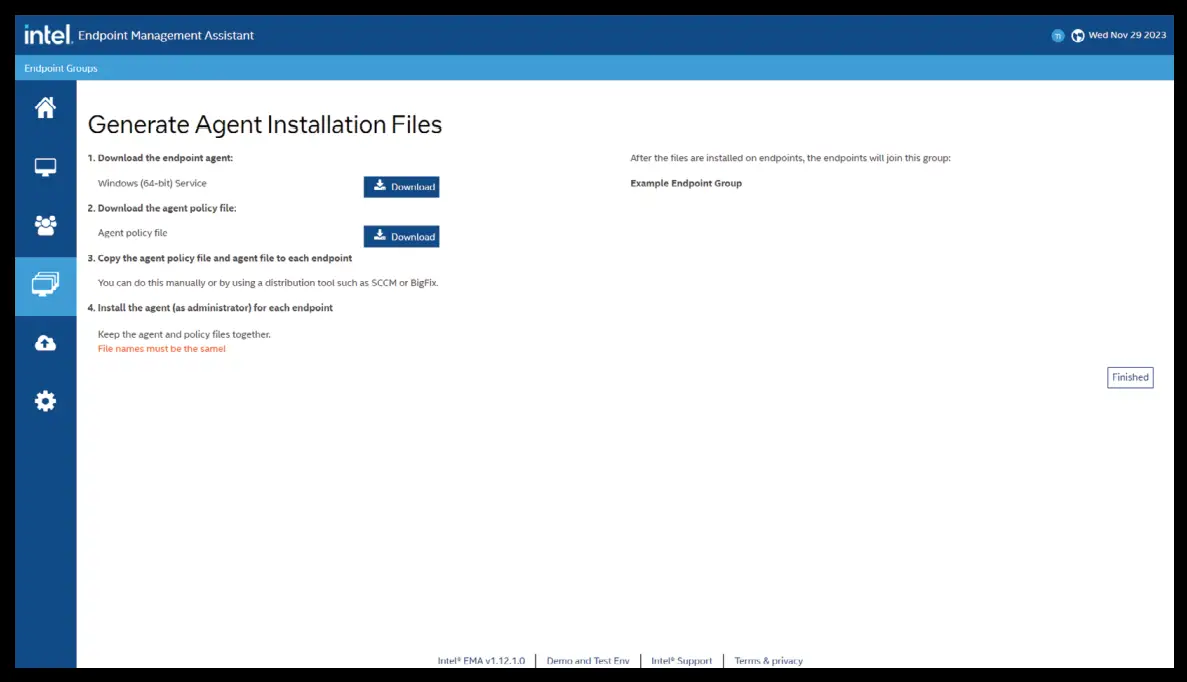 Figura 6. Shkarkoni të dy files do t'ju duhet të instaloni agjentin Intel EMA në çdo makineri të pikës fundore në grupin e pikës fundore
Detyrat e zakonshme të menaxhimit me Intel EMA
Ju mund të përdorni Intel EMA për menaxhimin e ciklit jetësor, duke përfshirë funksionalitetin e tavolinës së ndihmës dhe automatizimin e detyrave IT. Ndër veçoritë e reja për menaxhimin në distancë është Intel® Remote Platform Elase (Intel® RPE). Ju mund ta përdorni këtë teknologji për të ri-imazhuar në distancë një pajisje për ripërdorim ose mund të fshini të dhënat e ruajtura në diskun e ruajtjes së pajisjes dhe memorien në bord nëse dëshironi të ricikloni pajisjen. Ju gjithashtu mund të monitoroni regjistrin e serverit Intel EMA për dukshmëri në ngjarjet e serverit Intel EMA.
Funksionaliteti i tavolinës së ndihmës
Në panelin e majtë të ekranit Intel EMA, klikoni Pikat Funore për të aksesuar një gamë funksionesh për operacionet e ndihmës teknike. Skeda "Të përgjithshme" ofron informacion në lidhje me makinën e zgjedhur të pikës fundore. Ajo lejon kontrollin mbi gjendjen e energjisë së asaj makine, duke kërkuar në të. files, sigurimi i Intel AMT, montimi i një imazhi dhe më shumë. Skeda e menaxhimit të harduerit ju jep akses në funksionet e Intel AMT jashtë brezit. Skedat e tjera në pjesën e sipërme të ekranit Intel EMA (Desktop, Terminal, Files, Proceset dhe WMI) janë për funksionet brenda brezit që mund të aksesohen kur sistemi operativ në distancë është në funksion dhe funksionon. Funksionaliteti i pikës fundore rrit aftësinë tuaj për të ofruar mbështetje nga distanca, njësoj sikur të ishit në tryezën tuaj.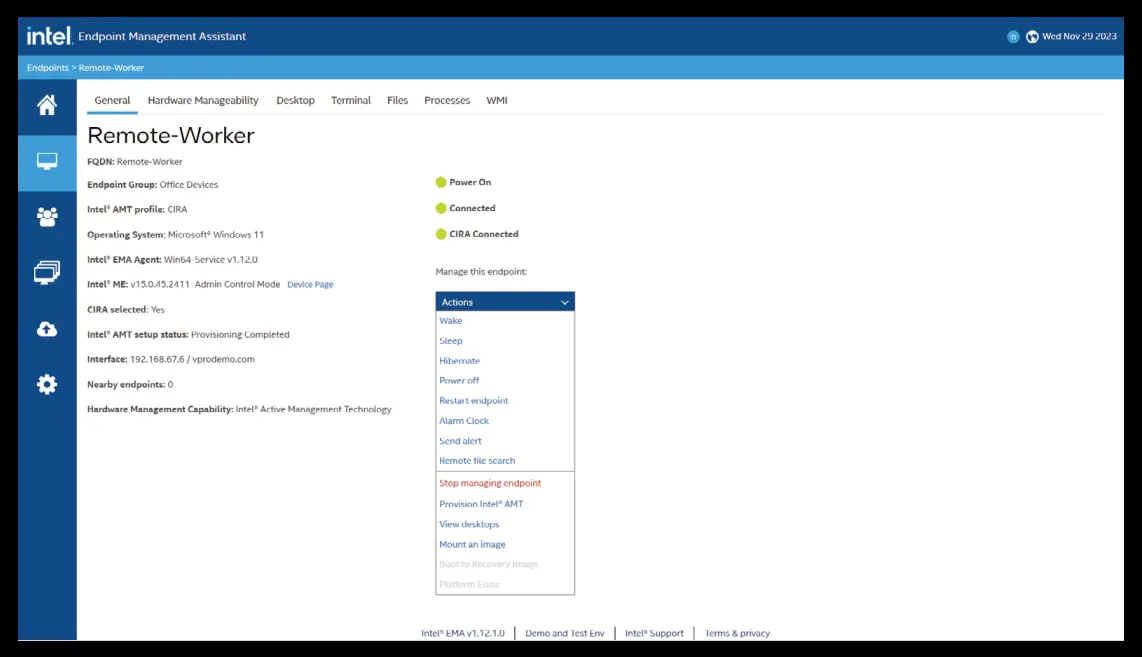 Figura 7. Eksploroni seksionin Endpoints për të zbuluar se si Intel EMA mund të përmirësojë operacionet tuaja të mbështetjes në distancë.
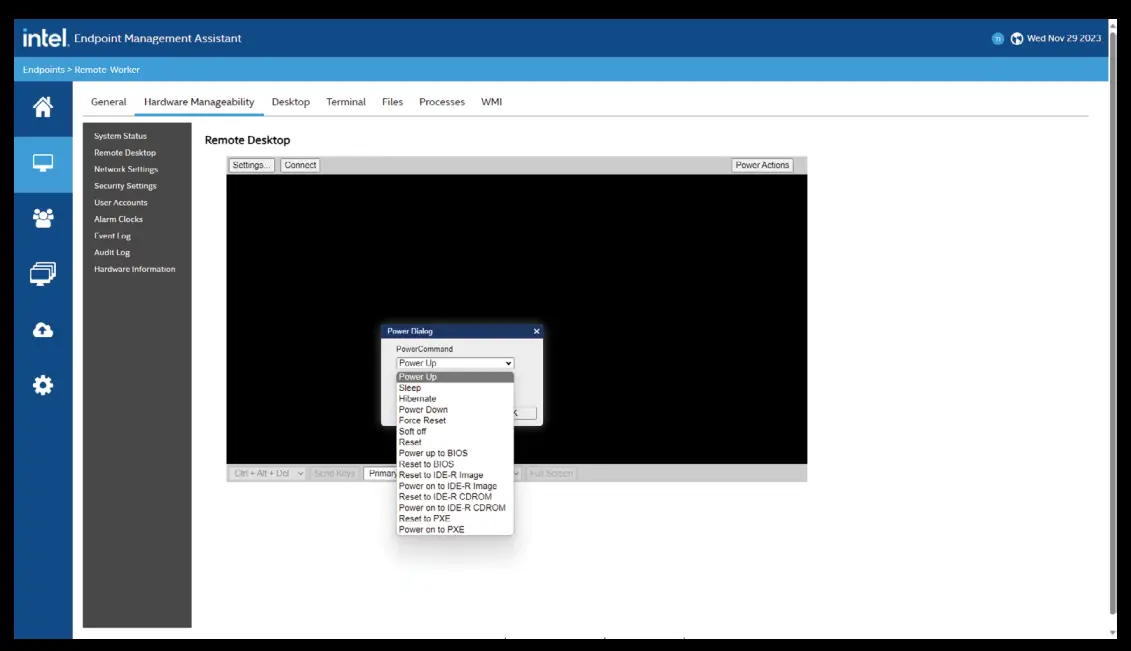 Figura 8Skeda e Menaxhimit të Pajisjeve ofron qasje në funksionet Intel AMT jashtë brezit, siç janë veprimet e energjisë.
Veprimet e menaxhimit të ciklit jetësor
Intel EMA mund të bëjë më shumë sesa thjesht monitorimin e makinave fundore. Ai gjithashtu ofron operacione në distancë të aktivizuara nga KVM pa qenë nevoja që makina të jetë e vendosur fizikisht pranë një tekniku IT. Për makinat e paoperueshme ose që nuk përgjigjen, Intel EMA mund të ndezë nga distanca një PC (sikur përdoruesi të ketë shtypur butonin e ndezjes) dhe mund të montojë dhe lexojë një disk. Kjo është veçanërisht e dobishme nëse makina nuk do të niset ose nuk do të lexojë nga njësia e saj e ngurtë (SSD) ose njësia e ruajtjes. Karakteristikat e USB Redirection (USBR) dhe One Click Recovery (OCR) të Intel EMA ju lejojnë të montoni një imazh disku në distancë (një .iso ose .img). file) në një pikë fundore të menaxhuar nëpërmjet Intel AMT. Përdoreni këtë veçori për të montuar një imazh të bootable file dhe rinisni një pikë fundore të menaxhuar në një imazh të montuar fileGjithashtu mund të shfletoni përmbajtjen e imazhit të montuar nga konzola e pikës fundore të menaxhuar nëpërmjet KVM (vini re se imazhi duhet të përmbajë drajverë USB të tastierës dhe miut për bashkëveprimin me KVM). Pasi të keni montuar një imazh file, mund ta ristartoni pikën fundore në imazhin e montuar. OCR mund të fillojë një proces rikuperimi në një pikë fundore në një gjendje të njohur të fundit (Intel AMT Out-of-Band [OOB] është i nevojshëm për këtë funksion). Nëse duhet të përgatitni një pajisje për një punonjës të ri ose të riinstaloni Windows për të rregulluar një problem, aftësia për të montuar një imazh të ri në një pajisje kudo që të jetë, madje edhe nëpërmjet Wi-Fi, mund të eliminojë nevojën për një prani fizike të IT-së. Kini kujdes që një ISO file duhet të jetë i formatuar saktë dhe mund të duhen orë për t'u shkarkuar. Ju mund të përdorni këtë aftësi në seksionin Endpoints të Intel EMA, ku mund të klikoni "Mount një imazh".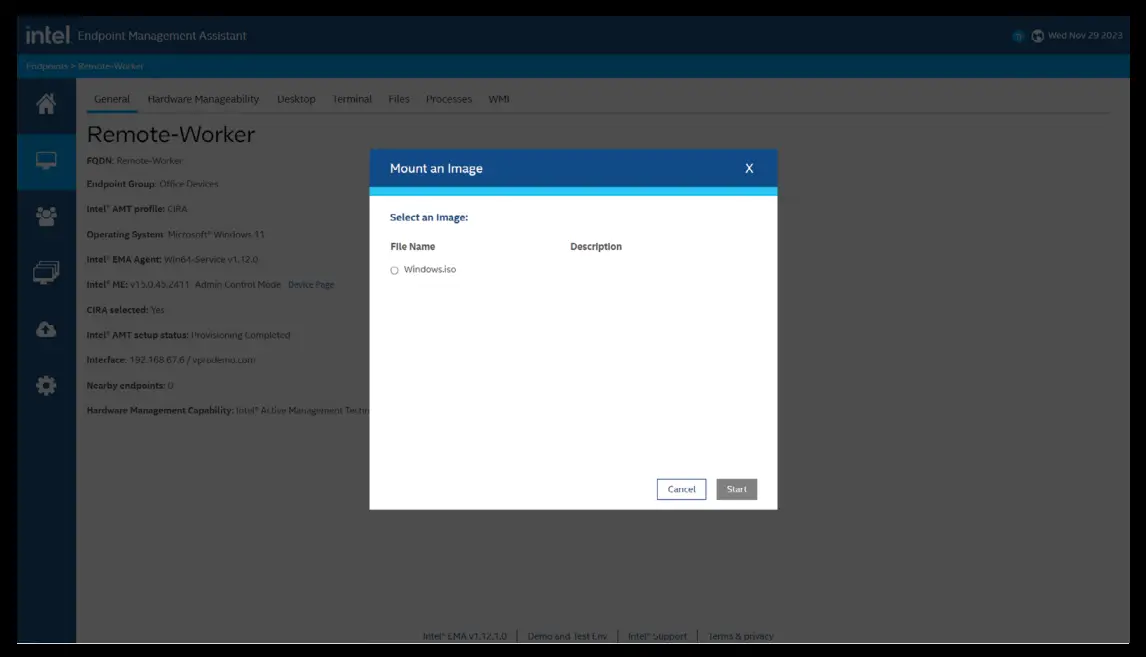 Figura 9Montoni një imazh për të riinstaluar Windows në një pajisje, kudo që ndodhet ajo pajisje.
Intel Remote Platform Erase (Intel RPE)
Intel RPE ju lejon të fshini nga distanca të gjitha të dhënat dhe informacionin e platformës, duke përfshirë (opsionalisht) informacionin Intel AMT të platformës. Kjo veçori është e dobishme për veprimet në fund të jetës nëse një makinë do të hiqet nga përdorimi, do të shitet ose do të riciklohet. Vini re se Fshirja e Sigurt në Distancë (RSE) po hiqet nga përdorimi. Informacion shtesë mbi Intel RPE mund të gjendet gjithashtu në Udhëzuesin e Implementimit dhe Referencës së Intel AMT.
Tabela 2Hapat dhe veçoritë për Intel RPE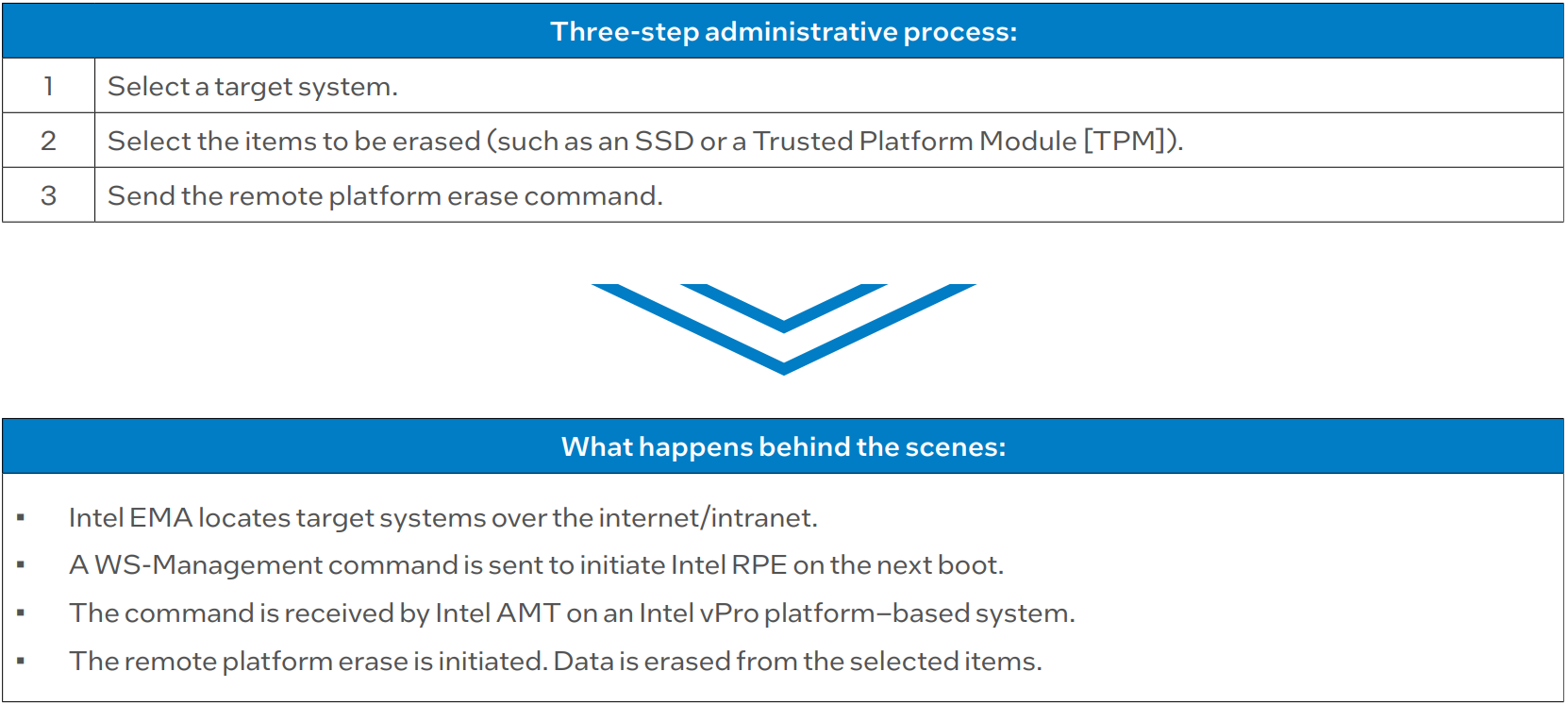
Monitoroni regjistrin e serverit Intel EMA.
Për të aksesuar regjistrin e serverit Intel EMA, do të duhet të dilni nga aplikacioni Intel EMA dhe të hapni instaluesin e serverit Intel EMA në vetë serverin Intel EMA. Një mënyrë e shpejtë për ta arritur këtë është të hapni EMAServerInstaller.exe dhe më pas të klikoni Hapni Intel EMA Platform Manager.
- Hyni në Intel EMA Platform Manager duke përdorur hyrjen e administratorit që u krijua gjatë instalimit të serverit Intel EMA.
- Klikoni localhost:8000.
- Për të parë regjistrat e ngjarjeve, klikoni Ngjarjet. Mund të zgjidhni në fund të shihni të gjitha ngjarjet ose vetëm ngjarjet kritike. Në të majtë, mund të zgjidhni të view ngjarjet për komponentët e ndryshëm të serverit (siç janë EMAAjaxServer, EMAManageabilityServer dhe EMASwarmServer). Çdo komponent ju lejon të gjurmoni ngjarjet e tij në kohë reale për t'ju ndihmuar me zgjidhjen e problemeve.
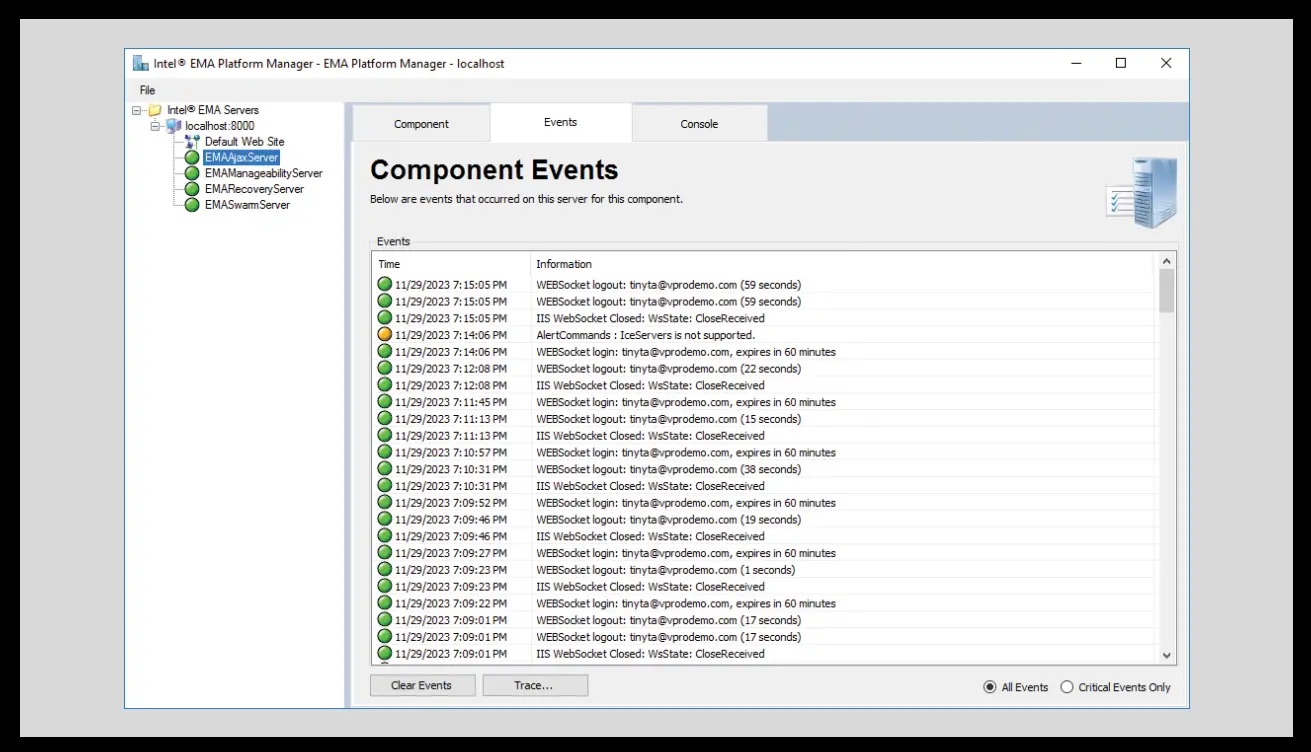 Figura 10Monitoroni ngjarjet e serverit në kohë reale dhe gjurmoni ngjarjet në komponentët e serverit për të zgjidhur problemet.
Karakteristika shtesë të disponueshme me Intel EMA
Karakteristika të tjera të disponueshme përmes konsolës Intel EMA përfshijnë:
- Telekomanda file transferime*
- Linja e komandës në distancë*
- API-të për të integruar Intel EMA ose për të ekzekutuar si një skedar ekzekutues i pavarur (konsola Intel EMA Agent është e disponueshme për shkarkim nga Intel EMA API)
*Këto veçori janë të disponueshme vetëm brenda brezit. Shkarkoni udhëzuesin e administrimit dhe përdorimit të Intel EMA për më shumë informacion.
konkluzioni
Intel vPro sjell një gamë të gjerë përfitimesh për kompaninë tuaj. Shumë avantazhe të performancës, stabilitetit, sigurisë dhe menaxhueshmërisëtagPërditësime të Intel vPro janë të disponueshme në pajisjet që blini nga prodhuesit dhe shitësit e softuerëve. Këto përfshijnë veçori për performancë të përmirësuar të biznesit, stabilitet më të madh për menaxhim të qetë të flotës dhe veçori të rëndësishme sigurie, të tilla si Intel Hardware Shield, të cilat mbrojnë nga një numër në rritje i kërcënimeve dhe rreziqeve kibernetike. Mos harroni, mund të merrni siguri dhe menaxhim edhe më të mirë në distancë duke vendosur Intel EMA për të përfituar plotësisht.tage nga aftësitë Intel AMT të disponueshme me Intel vPro për Enterprise për Windows.
Dëshironi të mësoni më shumë? Eksploro Intel vPro.
- Intel vPro Enterprise për Google Chrome nuk ka veçori të menaxhueshmërisë, ndërsa Intel vPro Essentials ka Intel® Standard Manageability, një nëngrup i Intel AMT.
- Intel. “Teknologjitë e Virtualizimit të Intel ndihmojnë në mbrojtjen e aplikacioneve dhe të dhënave të pikave fundore pa ndikuar në përvojën e përdoruesit.” Nëntor 2022.
intel.com/content/dam/www/central-libraries/us/en/documents/intel-virtualization-technologies-white-paper.pdf. - Lenovo. “Siguri fleksibile për të mbrojtur fuqinë punëtore të së ardhmes.” Maj 2021.
https://techtoday.lenovo.com/sites/default/files/2023-01/Lenovo-IDG-REL-PTN-Nurture-General-Security-ThinkShield-Solutions-Guide-177-Solution-Guide-MS-Intel-English-WW.pdf. - Dell Technologies. “Arritja e sigurisë gjithëpërfshirëse mbi dhe nën sistemin operativ.”
delltechnologies.com/asset/en-us/products/security/industry-market/achieving-pervasive-security-bove-and-below-the-os-whitepaper.pdf. - Forbes. “Statistikat dhe Trendet e Punës në Distancë në vitin 2024.” Qershor 2023. forbes.com/advisor/business/remote-work-statistics/
Pyetjet e shpeshta
Pyetje: Cilat janë tiparet kryesore të sigurisë së Intel vPro?
A: Karakteristikat kryesore të sigurisë përfshijnë mbrojtjen kundër sulmeve ROP/JOP/COP, zbulimin e ransomware dhe verifikimin e mjedisit të nisjes së sistemit operativ.
Pyetje: Si mund të aktivizoj menaxhimin në distancë me Intel AMT dhe Intel EMA?
A: Referojuni manualit të përdoruesit për udhëzime të hollësishme mbi vendosjen e funksionalitetit të menaxhueshmërisë në distancë përmes Intel AMT dhe Intel EMA.
Dokumentet / Burimet
 |
Platforma e Ndërmarrjeve e Platformës Intel vPro për Mbështetje dhe FAQ të Windows [pdfUdhëzuesi i përdoruesit Platforma e Ndërmarrjeve të Platformës vPro për Mbështetjen dhe FAQ të Windows, Platforma e Ndërmarrjeve për Mbështetjen dhe FAQ të Windows, për Mbështetjen dhe FAQ të Windows, Mbështetja dhe FAQ dhe FAQ |


